クイックスタート
このページでは、初回ログイン後に表示される「はじめてガイド」から、キャラクターと最初の会話をするまでを案内します。
Tataraのインストールとログインが済んでいない場合は、先にTataraトップを確認してください。
無料で利用できるのは、新しいキャラクターを作成するところまでです。作成したキャラクターを呼び出して会話するには、有効なスタンダードプランが必要です。
1. はじめてガイドを進める
初めてログインすると、はじめてガイドが表示されます。「次へ」を選択して内容を確認します。
はじめてガイドが表示されない場合や、閉じたガイドをもう一度確認する場合は、左側のメニューから「設定」を開き、「アプリ」の「はじめてガイド」を選択します。
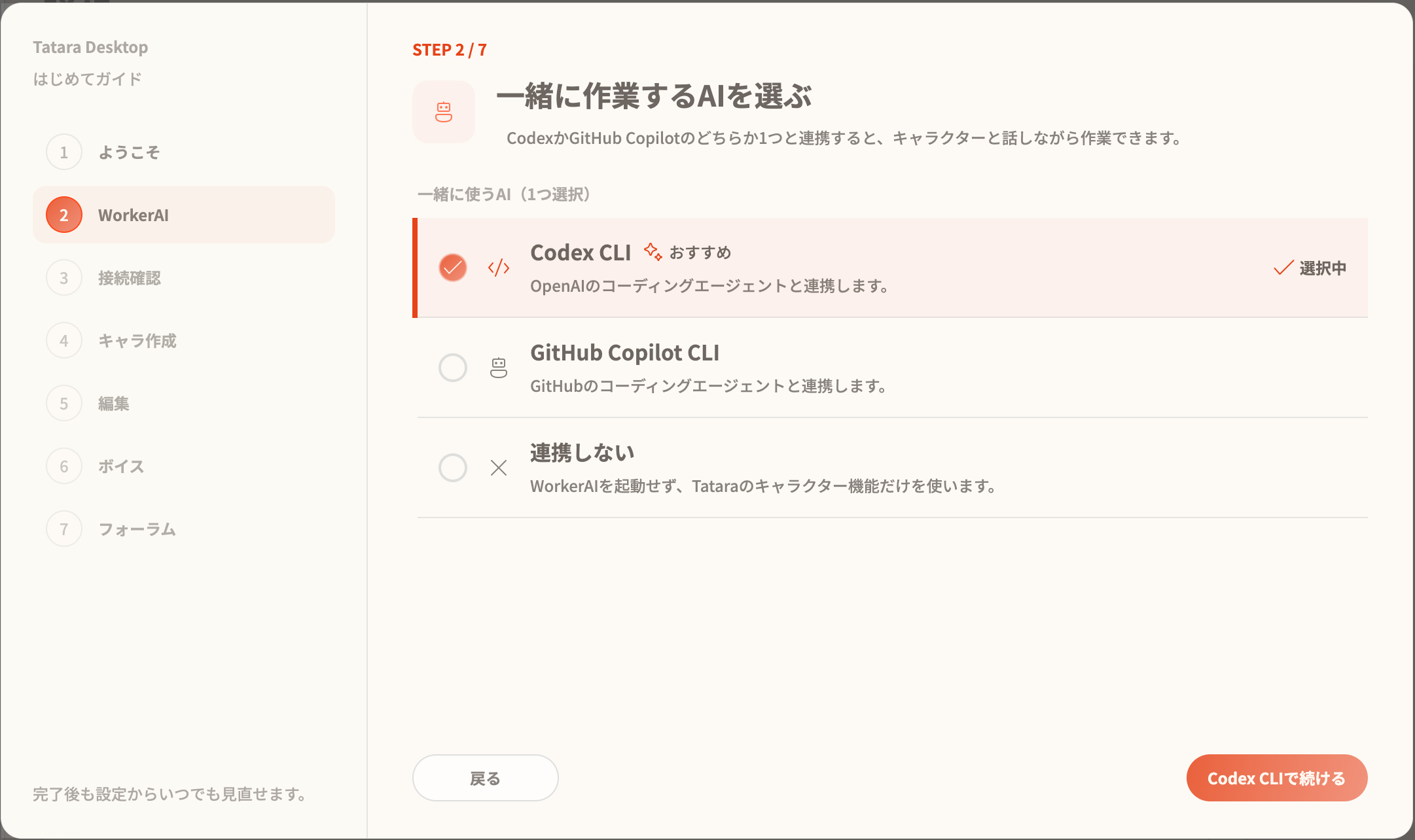
WorkerAIは、キャラクターとの会話内容を作業指示としてまとめ、Codex CLIまたはGitHub Copilot CLIへ伝える機能です。キャラクターと話しながら、ファイルの確認や編集などのPC作業を進めたい場合は、連携するAIを1つ選択します。
WorkerAIとの連携は任意です。「連携しない」を選択しても、キャラクターとの通常の会話は利用できます。WorkerAIは、はじめてガイドを完了した後でも「設定」から連携できます。
最後の画面で「キャラクターを作る」を選択します。はじめてガイドを閉じた場合は、「キャラ一覧」の追加ボタンから始められます。
2. AIキャラクターを作る
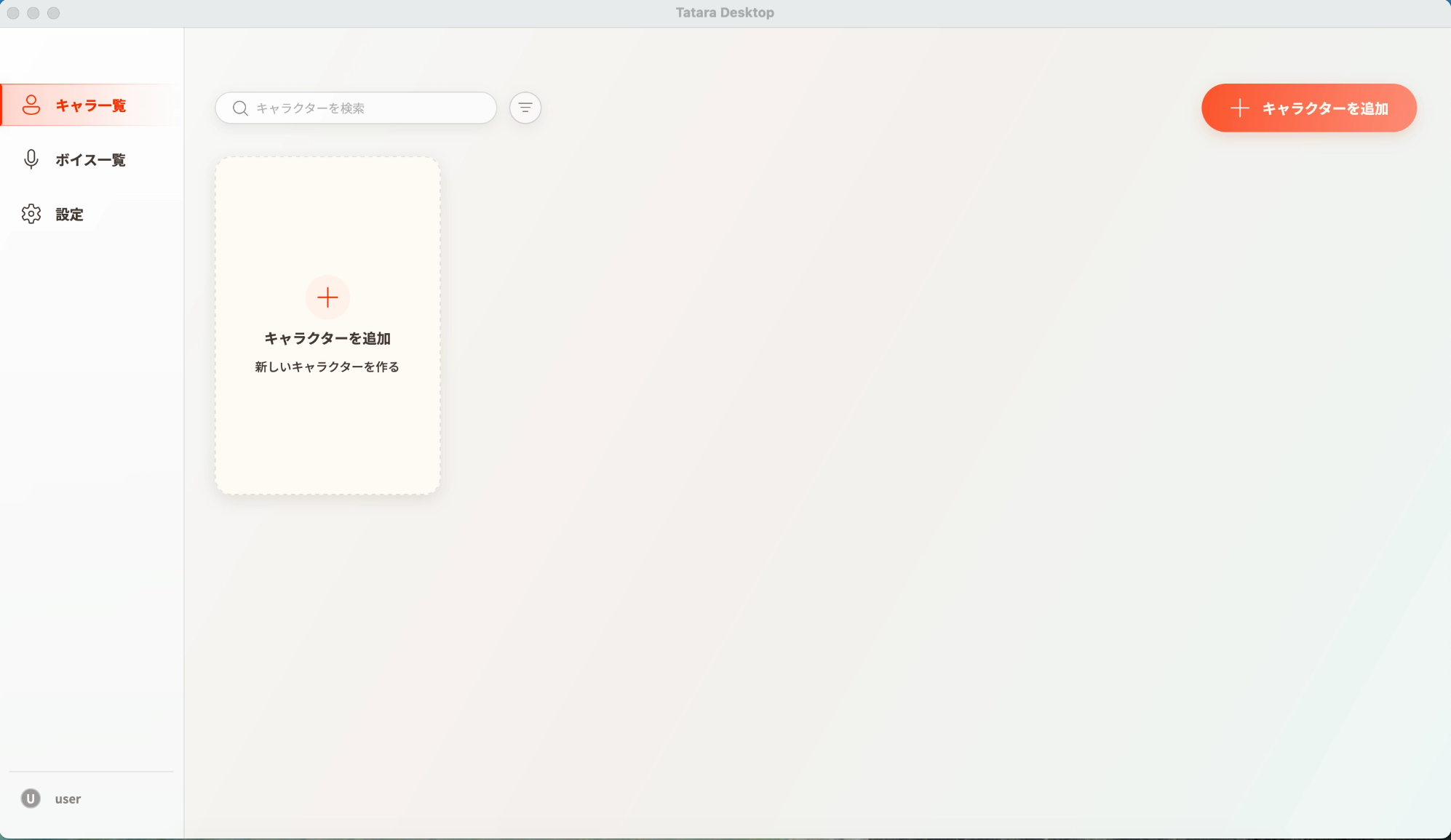
画面の案内に沿って、次の項目を選びます。
- キャラクターの3Dモデル
- 性格や話し方
- 声
- 「お話しするだけ」または「お話しながら作業」
- 会話例に使う話し方
- キャラクターの名前
性格や話し方は、「質問から作る」がおすすめです。声は「あとで選ぶ」でも構いません。
名前を入力して「この名前で作成する」を選択したら、作成が終わるまでTataraを終了せずに待ちます。
3. キャラクターを呼び出す
ここから先の機能を利用するには、有効なスタンダードプランが必要です。
作成が完了したら、「会話を始める」を選択します。
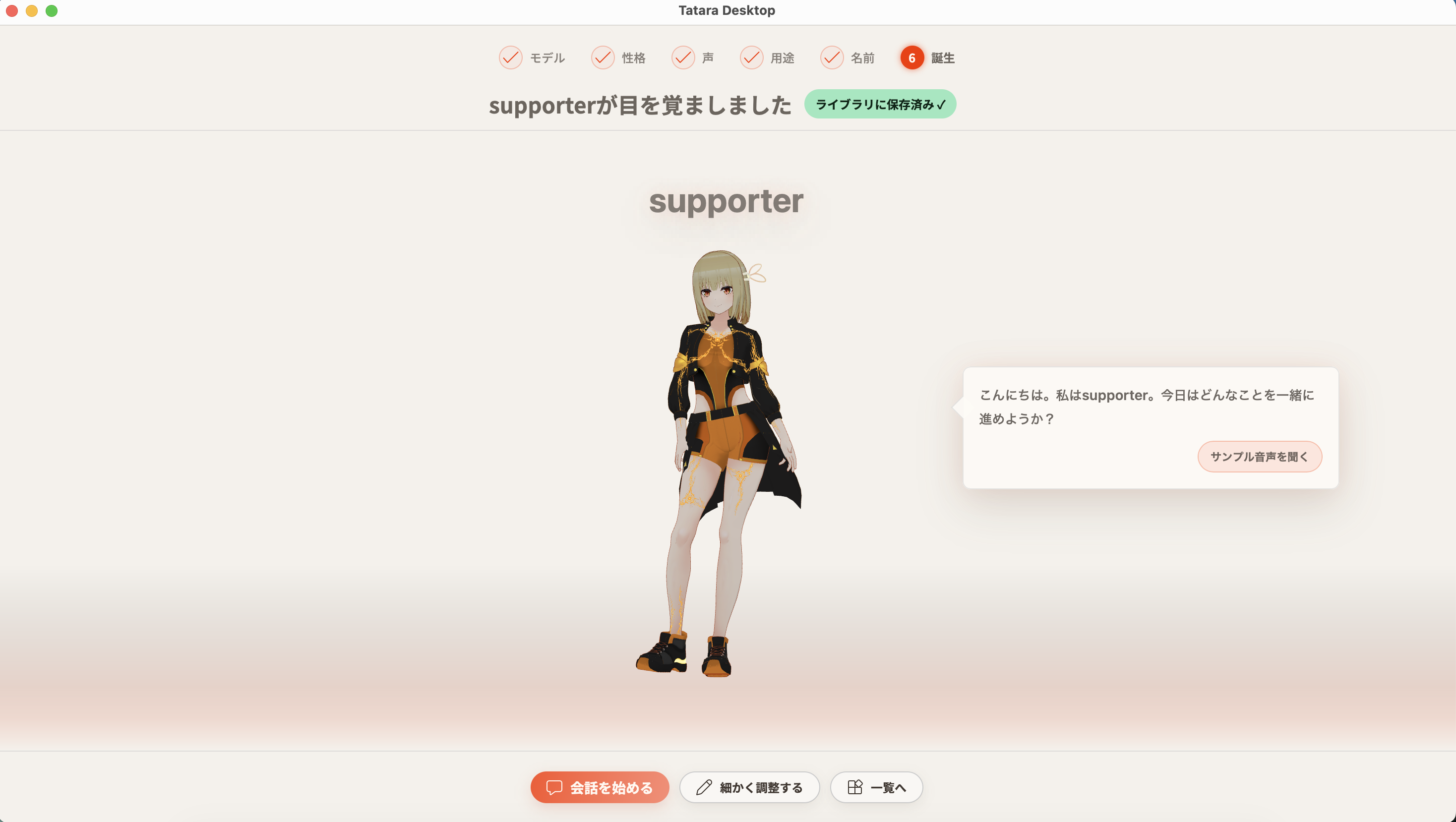
キャラクター一覧へ戻った場合は、話したいキャラクターの「呼び出す」を選択してください。
4. 話しかける
会話画面(チャットウィンドウ)の「メッセージを入力」へ文章を入力し、送信ボタンを選択します。
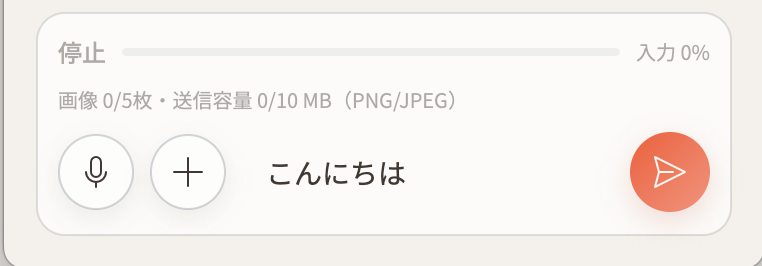
これで準備は完了です。マイクや画像を使う方法は、キャラクターと会話するで確認できます。
プロフィール、見た目、声、設定などを詳しく確認したい場合は、デスクトップ版の基本操作や画面左側のメニューから目的の記事を選んでください。
困ったとき
- ログインできない、キャラクターを呼び出せない場合は、よくある問題と解決方法を確認してください。
- AIキャラクターの作り方を詳しく知りたい場合は、AIキャラクターを作るを確認してください。
- WorkerAIと一緒に作業したい場合は、WorkerAIを準備するを確認してください。