キャラクターと会話する
無料で利用できるのは、新しいキャラクターを作成するところまでです。キャラクターを呼び出し、文章、マイク、画像を使って会話するには、有効なスタンダードプランが必要です。
キャラクターを呼び出す
「キャラ一覧」を開き、話したいキャラクターの「呼び出す」を選択します。
キャラクターを呼び出すと、デスクトップ上のキャラクター、会話画面(チャットウィンドウ)、キャラクターの近くにある小さな操作画面(操作Dock)が表示されます。
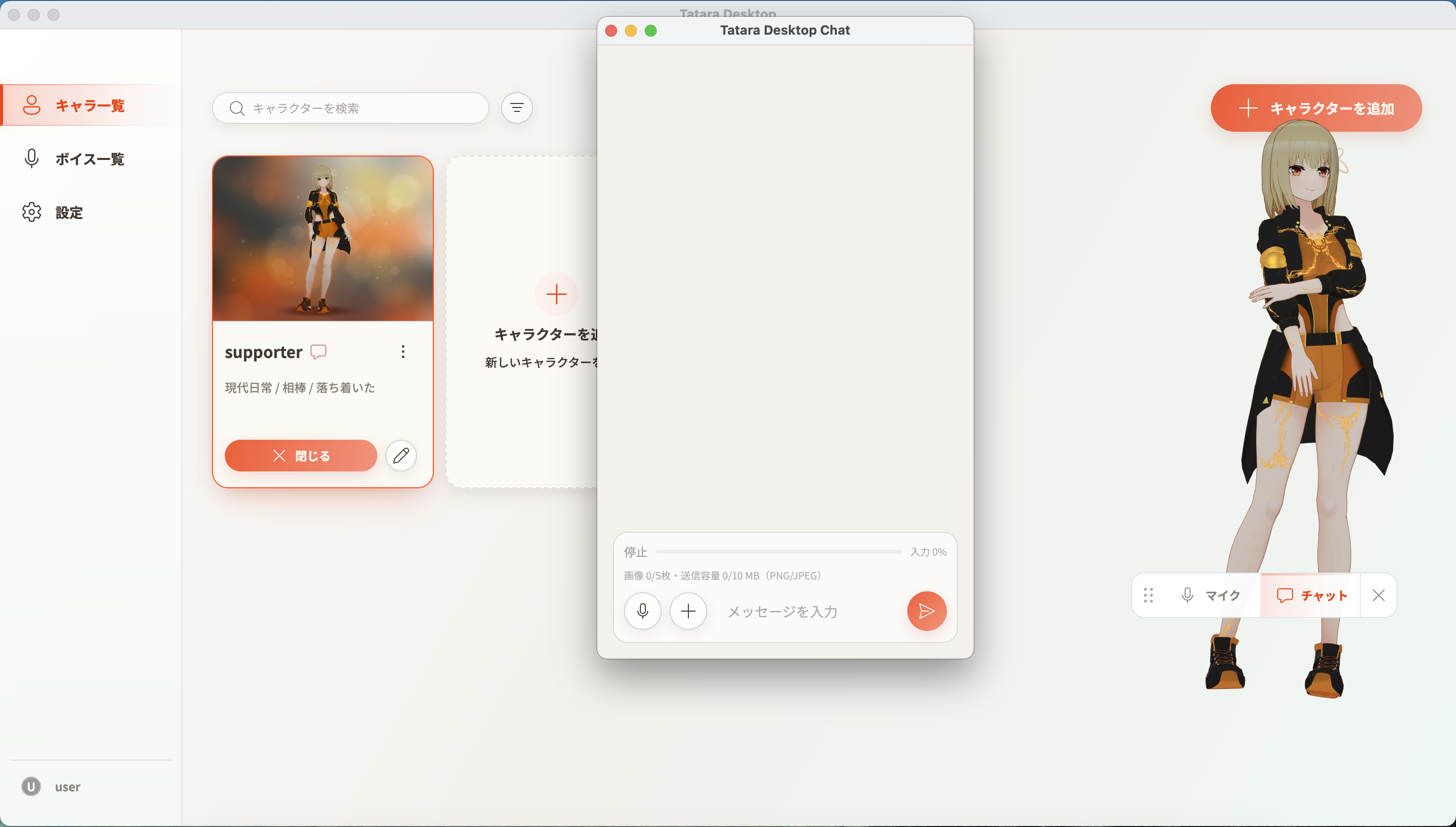
チャットウィンドウの見方
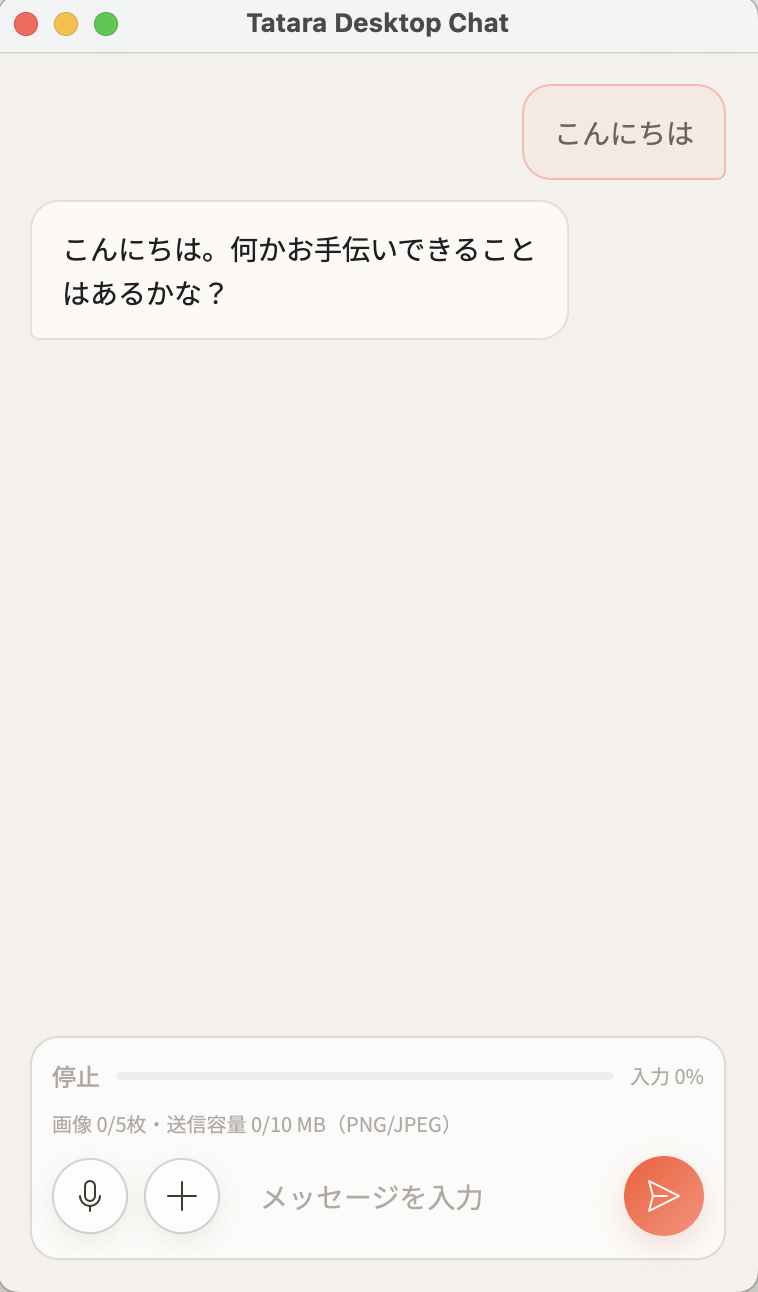
| 場所 | できること |
|---|---|
| 会話表示 | 自分とキャラクターのメッセージを確認する |
| マイク | 音声入力を始める、止める |
| 画像追加 | PNGまたはJPEG画像を添付する |
| メッセージ入力欄 | キャラクターへ送る内容を入力する |
| 送信 | 入力した内容を送信する |
文章で会話する
- 「メッセージを入力」を選択します。
- キャラクターへ伝えたい内容を入力します。
- 送信ボタンを選択します。
- キャラクターからの応答を待ちます。
キーボードから送信する場合は、macOSではCommand+Enter、WindowsではCtrl+Enterを押します。
マイクで会話する
- チャットウィンドウまたは操作Dockのマイクボタンを選択します。
- マイクがオンになったことを確認します。
- キャラクターへ話しかけます。
- 終了するときは、もう一度マイクボタンを選択します。
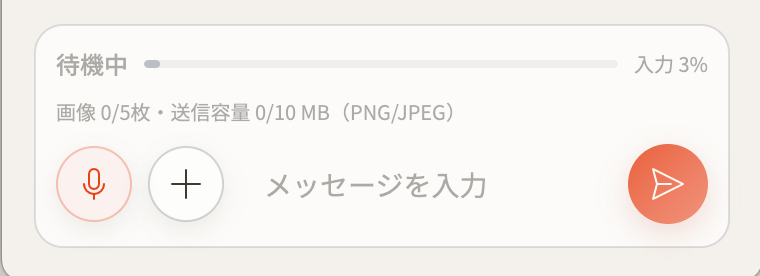
初めて使うときは、OSからマイクの使用許可を求められる場合があります。マイクを利用できない場合は、よくある問題と解決方法を確認してください。
使用するマイクは、「設定」の「音声」から変更できます。
画像を添付する
画像の読み取りに対応した会話用AIでは、PNGまたはJPEG形式の画像をメッセージへ添付できます。
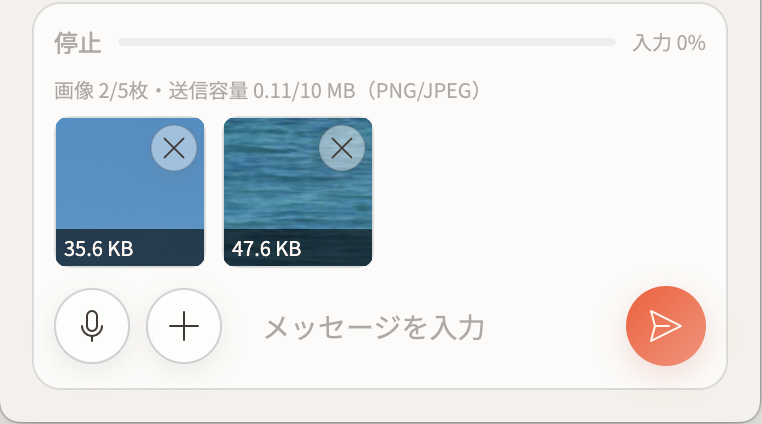
ファイルから添付する
- 画像追加ボタンを選択します。
- PNGまたはJPEGファイルを選択します。
- 画像のプレビューを確認します。
- 画像についてのメッセージを入力します。
- 送信ボタンを選択します。
コピーした画像を貼り付ける
メッセージ入力欄で、macOSではCommand+V、WindowsではCtrl+Vを押します。
画像は1回につき5枚まで、合計10MBまで添付できます。画像だけでは送信できないため、メッセージも入力してください。
画像追加ボタンが使えない場合は、使用中の会話用AIが画像の読み取りに対応しているか確認します。
操作Dockを使う

| 操作 | 動作 |
|---|---|
| 6つの点が並んだ部分 | キャラクターを移動する |
| マイク | マイクのオンとオフを切り替える |
| チャット | チャットウィンドウの表示を切り替える |
| × | 操作Dockだけを閉じる |
チャットウィンドウを閉じた場合は、操作Dockの「チャット」を選択すると再表示できます。
閉じた操作Dockを表示する
macOSでは、メニューバーのTataraアイコンを選択し、表示された操作領域の右端にある移動ボタンを選択します。DockのTataraアイコンを右クリックし、「操作Dockを表示」を選択する方法もあります。
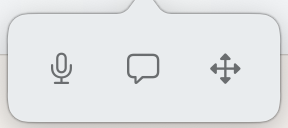
Windowsでは、タスクバー上のTatara操作領域にある移動矢印を選択します。
会話を終える
「キャラ一覧」を開き、呼び出し中のキャラクターに表示されている「閉じる」を選択します。キャラクター、チャットウィンドウ、操作Dockが閉じます。
チャットウィンドウや操作Dockの「×」は、その画面だけを閉じる操作です。キャラクターの呼び出しは終了しません。