Tatara
Tataraは、自分だけのAIキャラクターを作り、デスクトップ上で自然に会話できるサービスです。
キャラクターの見た目や性格、話し方、声を自分好みに設定できます。PC作業を支援する「WorkerAI」を連携すると、キャラクターとの会話を通じて、コーディングなどの作業も依頼できます。
対応環境
Tataraをインストールする前に、端末が対応環境を満たしていることを確認してください。
| OS | 対応環境 |
|---|---|
| Windows | Windows 11(64ビット版:x64/Arm64) |
| macOS | macOS 13以降(M1以降などのApple製チップ) |
Intelプロセッサを搭載したMacには対応していません。
ダウンロード、ログイン、キャラクター作成、会話、ボイス、WorkerAIなどの機能では、インターネット接続が必要になる場合があります。
Tataraをインストールする
使用するOSを選択して、インストール手順を確認してください。
- Windows
- macOS
- Tatara公式サイトからWindows版をダウンロードします。
- ダウンロードしたセットアップファイルを開きます。
- インストールが完了するまで待ちます。
- Tataraが自動的に起動したことを確認します。
「WindowsによってPCが保護されました」と表示された場合は、配布元とファイル名がTataraのものであることを確認します。その後、「詳細情報」、「実行」の順に選択します。
- Tatara公式サイトからmacOS版をダウンロードします。
- ダウンロードしたインストール用の
.dmgファイルを開きます。 - 表示されたTataraを「Applications」フォルダーへドラッグします。
- Applicationsフォルダー、Launchpad、またはDockからTataraを起動します。
初回起動時にmacOSの確認画面が表示された場合は、アプリ名と配布元を確認してから開いてください。
Tatara公式サイト以外から入手したセットアップファイルは、Windows版、macOS版のどちらも実行しないでください。
ログインする
Tataraを利用するには、Tataraのアカウントが必要です。アカウントを持っていない場合は、ログイン画面に表示される案内に沿って作成してください。
作成したアカウントは、TataraとTataraのWeb機能で共通して使用します。ログイン情報は、ほかの人と共有しないでください。
- Tataraを起動します。
- 「ログイン」を選択します。
- 自動的に開いたブラウザで、Tataraのアカウントへログインします。
- ブラウザに「ログインが完了しました」と表示されたことを確認します。
- Tataraへ戻り、ログイン処理が終わるまで待ちます。
ログイン処理中は、Tataraに「ブラウザでログインを完了してください」と表示されます。
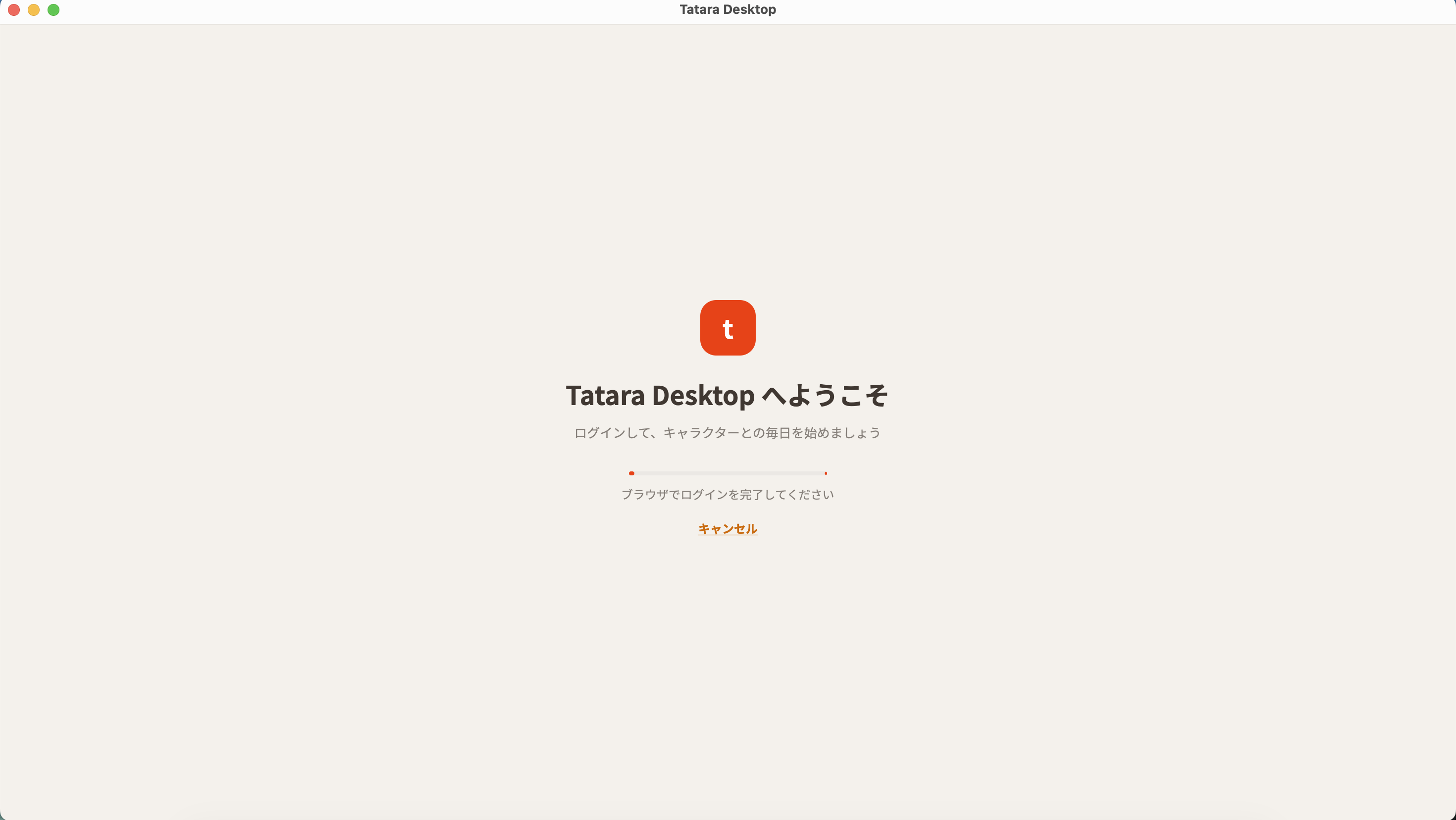
ブラウザのログイン完了画面を表示しているタブは、閉じても問題ありません。
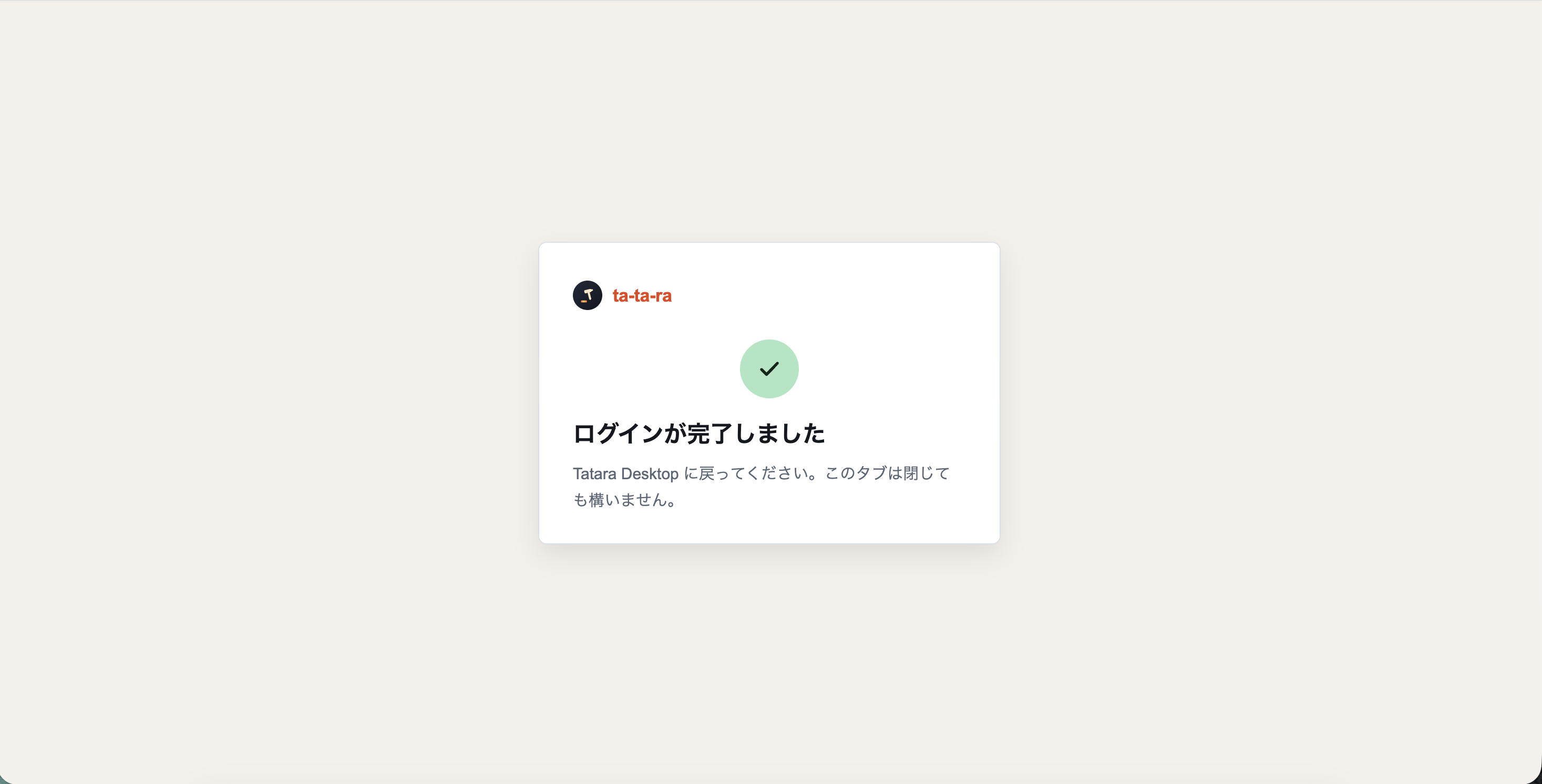
保存済みのログイン情報が有効な間は、次回からログイン操作が省略されます。
次に進む
初めてログインすると、Tataraの基本機能を案内する「はじめてガイド」が表示されます。
クイックスタートで、キャラクターを作って会話を始めるまでを確認してください。各機能を詳しく確認したい場合は、デスクトップ版の基本操作や画面左側のメニューから目的の記事を選べます。