よくある問題と解決方法
ログインできない
- インターネットへ接続できていることを確認します。
- Tataraの「ログイン」を選択します。
- ブラウザでログイン操作を最後まで完了します。
- ブラウザに「ログインが完了しました」と表示されたことを確認します。
- Tataraへ戻ります。
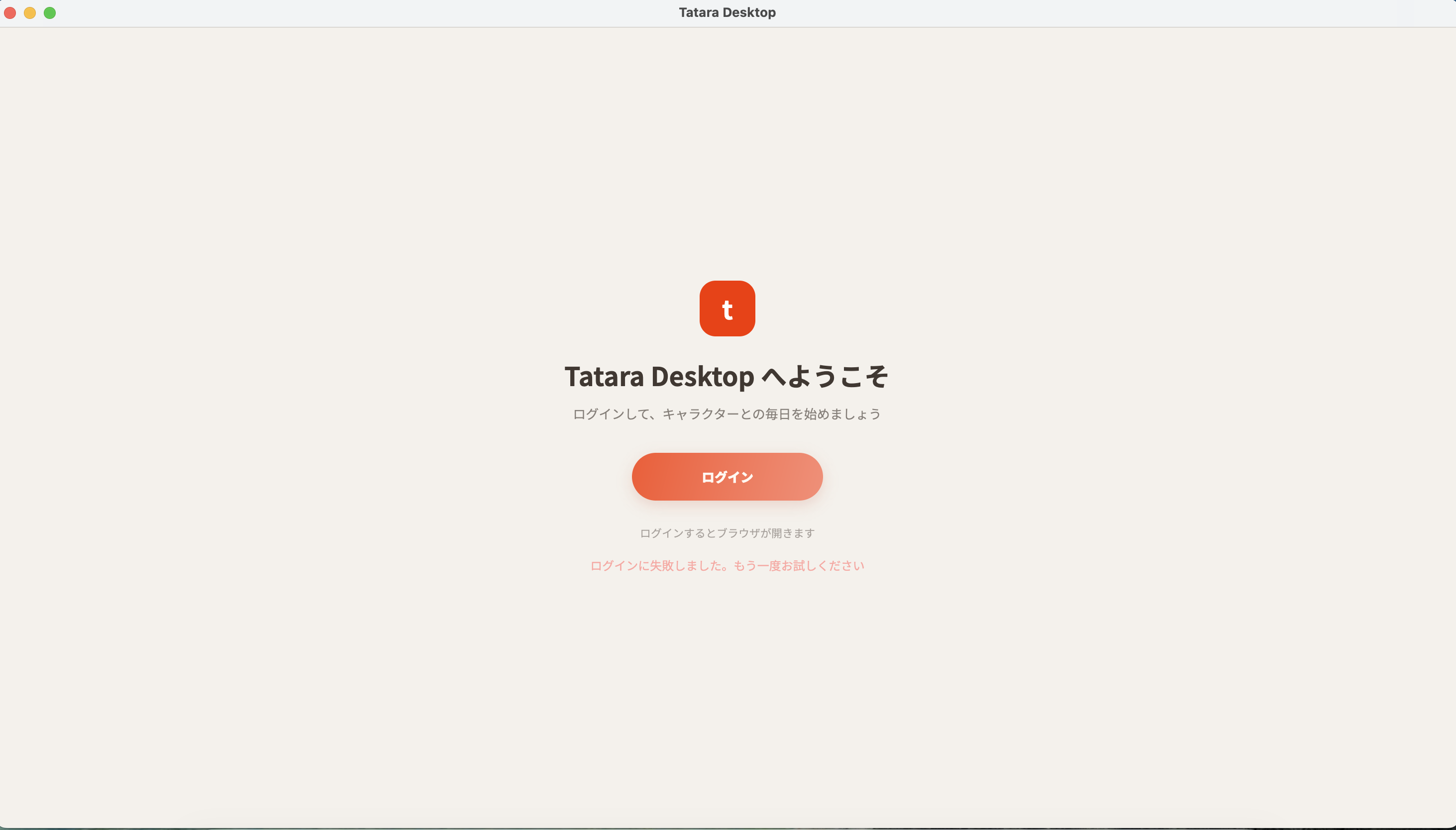
ログイン中に「キャンセル」を選択した場合や、「ログインの有効期限が切れました」と表示された場合は、最初からログインをやり直してください。
詳しい流れは、Tataraトップの「ログインする」を確認してください。
キャラクターを呼び出せない
次の項目を順番に確認します。
- Tataraへログインしている
- 有効なスタンダードプランがある
- キャラクターの見た目に使うVRMモデル(3Dアバター用ファイル)が設定されている
- キャラクターの保存が完了している
- VRMモデルの読み込み中にエラーが表示されていない
キャラクターカードに「VRM未設定」と表示される場合は、「呼び出す」、「編集で設定」の順に選択し、キャラクターの見た目に使う3Dモデルを設定し直します。
チャットウィンドウが見つからない
キャラクターの近くにある小さな操作画面(操作Dock)の「チャット」を選択すると、会話画面(チャットウィンドウ)を再表示できます。
操作Dockも閉じている場合は、次の方法で表示します。
- macOS:メニューバーのTataraアイコン、またはDockメニューの「操作Dockを表示」を選択します。
- Windows:タスクバー上のTatara操作領域にある移動矢印を選択します。
詳しくは、キャラクターと会話するを確認してください。
マイクを利用できない
- Tataraの「設定」を開き、「音声」の「マイク」で使用する機器を選択します。
- 接続したマイクが一覧にない場合は、「再読み込み」を選択します。
- OSのサウンド設定で、使用するマイクが選択されていることを確認します。
- OSのプライバシー設定で、Tataraのマイク使用を許可します。
- ほかのアプリがマイクを使用していないか確認します。
- チャットウィンドウまたは操作Dockで、マイクを一度オフにしてからオンにします。
- 改善しない場合は、Tataraを再起動します。
キャラクターの声が再生されない
次の項目を確認します。
- 有効なスタンダードプランがある
- キャラクターにボイスが設定されている
- 端末の音量がミュートになっていない
- Tataraの「設定」の「音声」で、使用するスピーカーが選択されている
- インターネットへ接続できている
- 音声機能に関するエラーが表示されていない
接続したスピーカーが一覧にない場合は、「再読み込み」を選択します。
ボイスが設定されていない場合は、キャラクターを編集するを確認してください。
WorkerAIへ接続できない
- 「設定」を開きます。
- 有効なスタンダードプランがあることを確認します。
- 「WorkerAI Provider」で、WorkerAIの連携先を確認します。
- 選択したAIをPCから利用するためのツール(CLI)がインストールされていることを確認します。
- 連携先のサービスでログインが完了していることを確認します。
- Tataraへ戻り、「再確認」を選択します。

| 表示内容 | 確認すること |
|---|---|
| Providerが見つからない | 必要なCLIがインストールされているか |
| 接続できない | 連携先のCLIを起動または再ログインできるか |
| 認証が必要 | 連携先のサービスでログインが完了しているか |
| 設定を取得できない | ネットワーク接続後に「再確認」を実行できるか |
キャラクターを呼び出している間はWorkerAIの連携先を変更できません。呼び出し中のキャラクターを閉じてから変更してください。
詳しい準備方法は、WorkerAIを準備するを確認してください。
画像をチャットへ添付できない
次の項目を確認します。
- 使用中の会話用AIが画像の読み取りに対応している
- 画像形式がPNGまたはJPEGである
- 1回の送信で5枚を超えていない
- 画像の合計が10MBを超えていない
- 画像と一緒にメッセージを入力している
画像入力に対応していない場合は、画像追加ボタンが利用できません。
アップデートを確認できない
- インターネットへ接続できていることを確認します。
- 「設定」から「アップデート」を開きます。
- 更新チャンネルを確認します。
- 「今すぐ確認」を選択します。
- 「最終確認」の時刻が更新されたことを確認します。
確認に失敗した場合は、時間を置いてからもう一度実行してください。
診断データを確認・削除する
異常終了や診断データに関する案内が表示された場合は、「設定」から「診断とプライバシー」を開きます。
- 再送待ちのデータを削除する場合は、「未送信データを削除」を選択します。
- 過去の異常終了記録を削除する場合は、「端末内の記録を削除」を選択します。
削除対象を確認してから操作してください。診断データを削除しても、キャラクター、会話履歴、ボイスなどは削除されません。