WorkerAIを準備する
WorkerAIは、キャラクターとの自然な会話を通じて、選択したフォルダー内のファイル確認や編集などを進める機能です。会話の内容をキャラクターAIが作業指示としてまとめ、PC上で作業を行うCodex CLIまたはGitHub Copilot CLIへ伝えます。
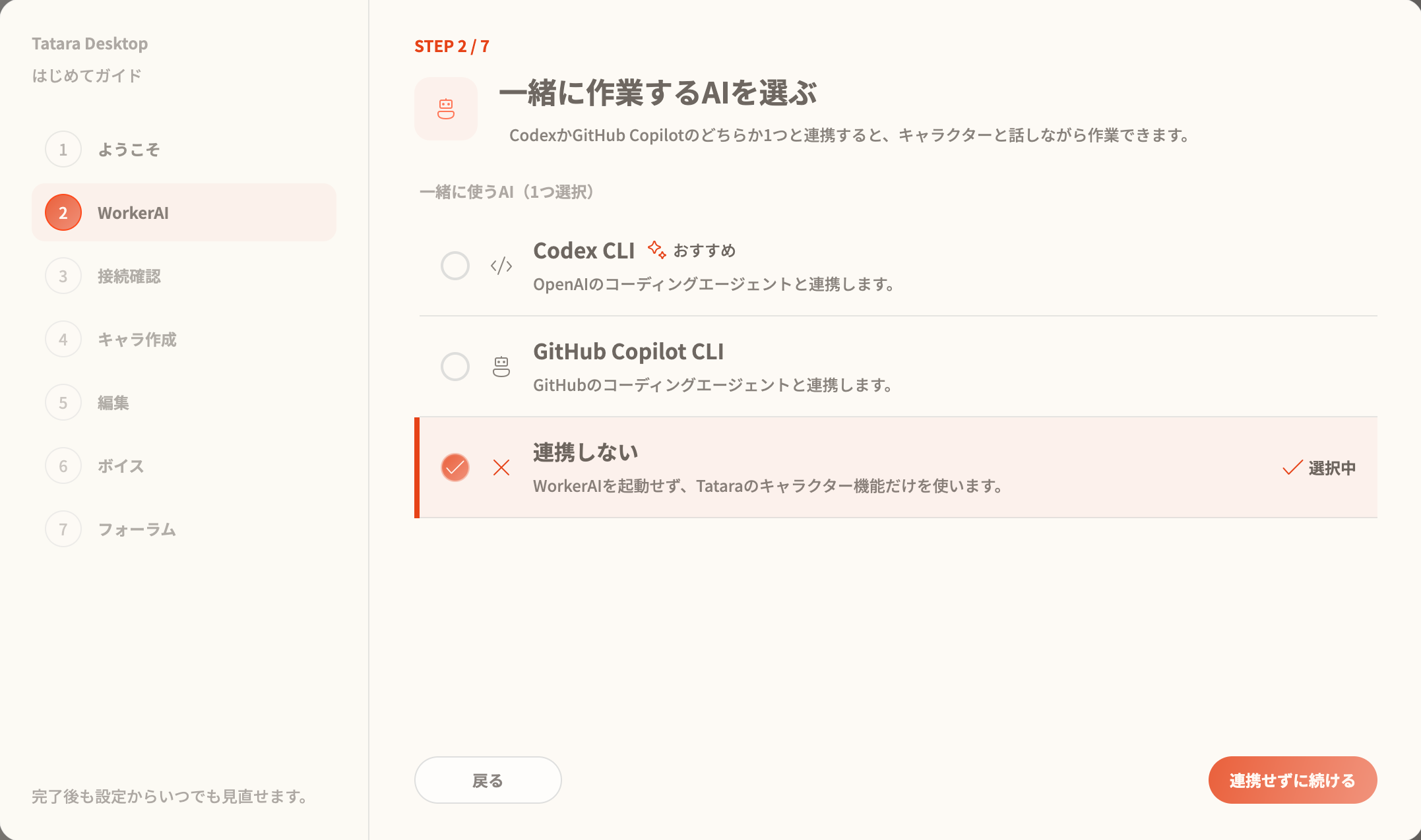
WorkerAIとの連携は任意です。連携しなくても、キャラクターの作成や通常の会話を利用できます。
WorkerAIによる作業結果は、自分で確認してください。ファイルの変更やPCへの命令(コマンド)の実行など、確認が必要な操作では許可画面が表示される場合があります。
Codex CLIと連携する
Codex CLIとの連携には、Codexを利用できる有料のChatGPTプランが必要です。
はじめてガイドを閉じている場合は、左側のメニューから「設定」を開き、「アプリ」の「はじめてガイド」を選択します。
- はじめてガイドで「Codex CLI」を選択します。
- 画面に表示された方法でCodex CLIをインストールします。
- Codex CLIを起動します。
- 「Sign in with ChatGPT」を選択してログインします。
- Tataraへ戻ります。
- 「再検出」を選択します。
- Codex CLIが検出されたことを確認し、「連携して次へ」を選択します。
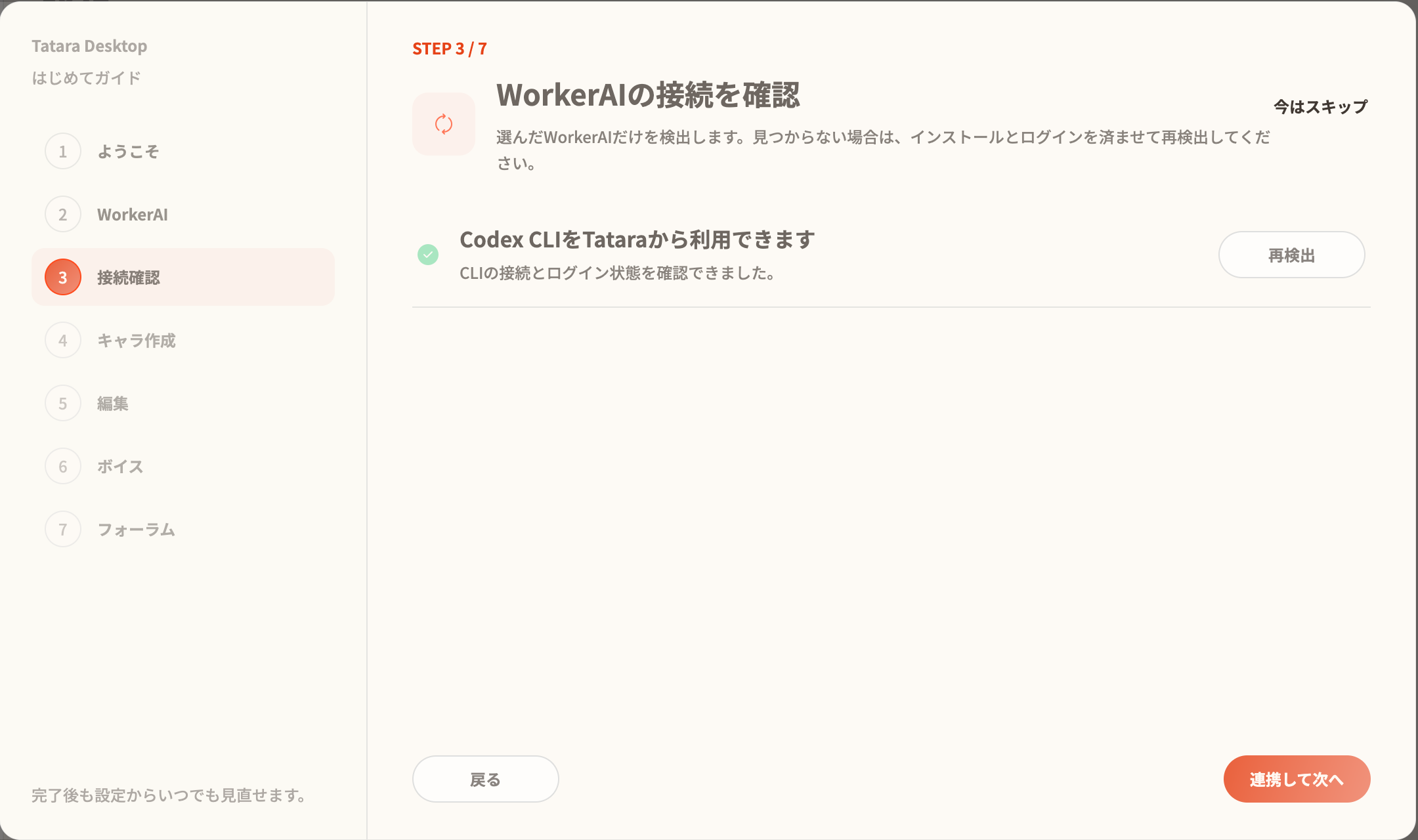
最新のインストール方法は、Codex CLIの公式案内を確認してください。
GitHub Copilot CLIと連携する
GitHub Copilot CLIを利用するには、利用可能なGitHub Copilotプランが必要です。組織から提供されている場合は、組織の設定で利用が許可されている必要があります。
はじめてガイドを閉じている場合は、左側のメニューから「設定」を開き、「アプリ」の「はじめてガイド」を選択します。
- はじめてガイドで「GitHub Copilot CLI」を選択します。
- 画面に表示された方法でGitHub Copilot CLIをインストールします。
- GitHub Copilot CLIを起動します。
- ログインを求められた場合は、
/loginを実行します。 - 画面の案内に従ってGitHubへログインします。
- Tataraへ戻ります。
- 「再検出」を選択します。
- GitHub Copilot CLIが検出されたことを確認し、「連携して次へ」を選択します。
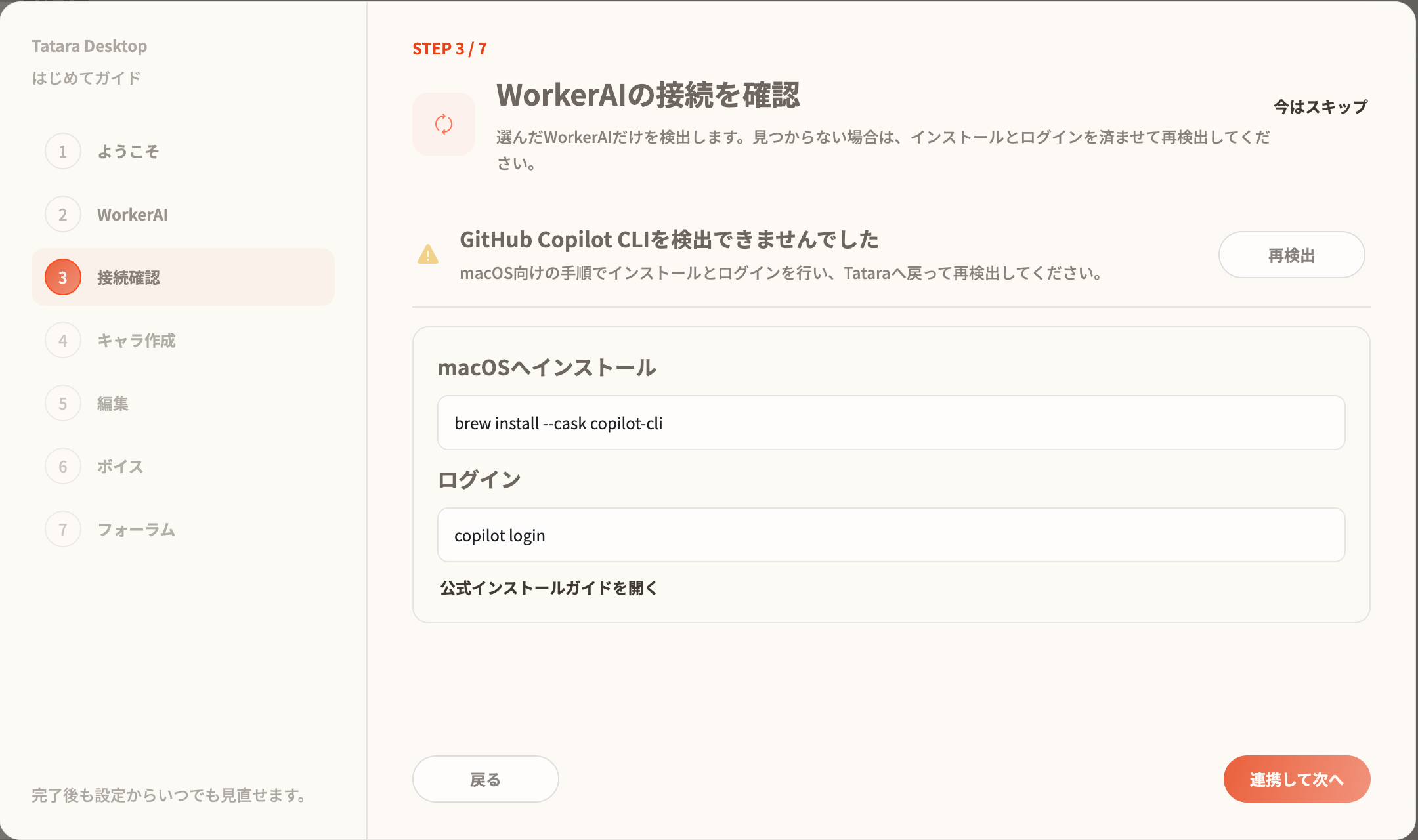
最新のインストール方法は、GitHub Copilot CLIの公式ガイドを確認してください。
後から設定する
はじめてガイドで「連携しない」を選んだ場合も、後から設定できます。はじめてガイドをやり直す場合は、左側のメニューから「設定」を開き、「アプリ」の「はじめてガイド」を選択してください。
- Tataraの「設定」を開きます。
- 「WorkerAI Provider」から、WorkerAIの連携先として利用するものを選択します。
- 画面に「Providerが見つからない」と表示された場合は、選択したCLIのインストールとログインを済ませます。
- Tataraへ戻り、「再確認」を選択します。
キャラクターを呼び出している間は、WorkerAIの連携先を変更できません。呼び出し中のキャラクターを閉じてから変更してください。
接続できない場合
よくある問題と解決方法を確認してください。