AIキャラクターを作る
Tataraでは、Tataraが用意した3Dモデルまたは手元のVRMファイル(3Dアバター用のファイル)を見た目として使い、性格、話し方、声、用途、名前を設定してAIキャラクターを作ります。
この手順は、3DモデルやVRMファイルそのものを制作・変換するものではありません。
作成画面を開く
「キャラ一覧」を開き、画面右上の追加ボタンまたは一覧内の「新しいキャラクターを作る」を選択します。
モデルを選ぶ
キャラクターの見た目として使う3Dモデルを選択します。
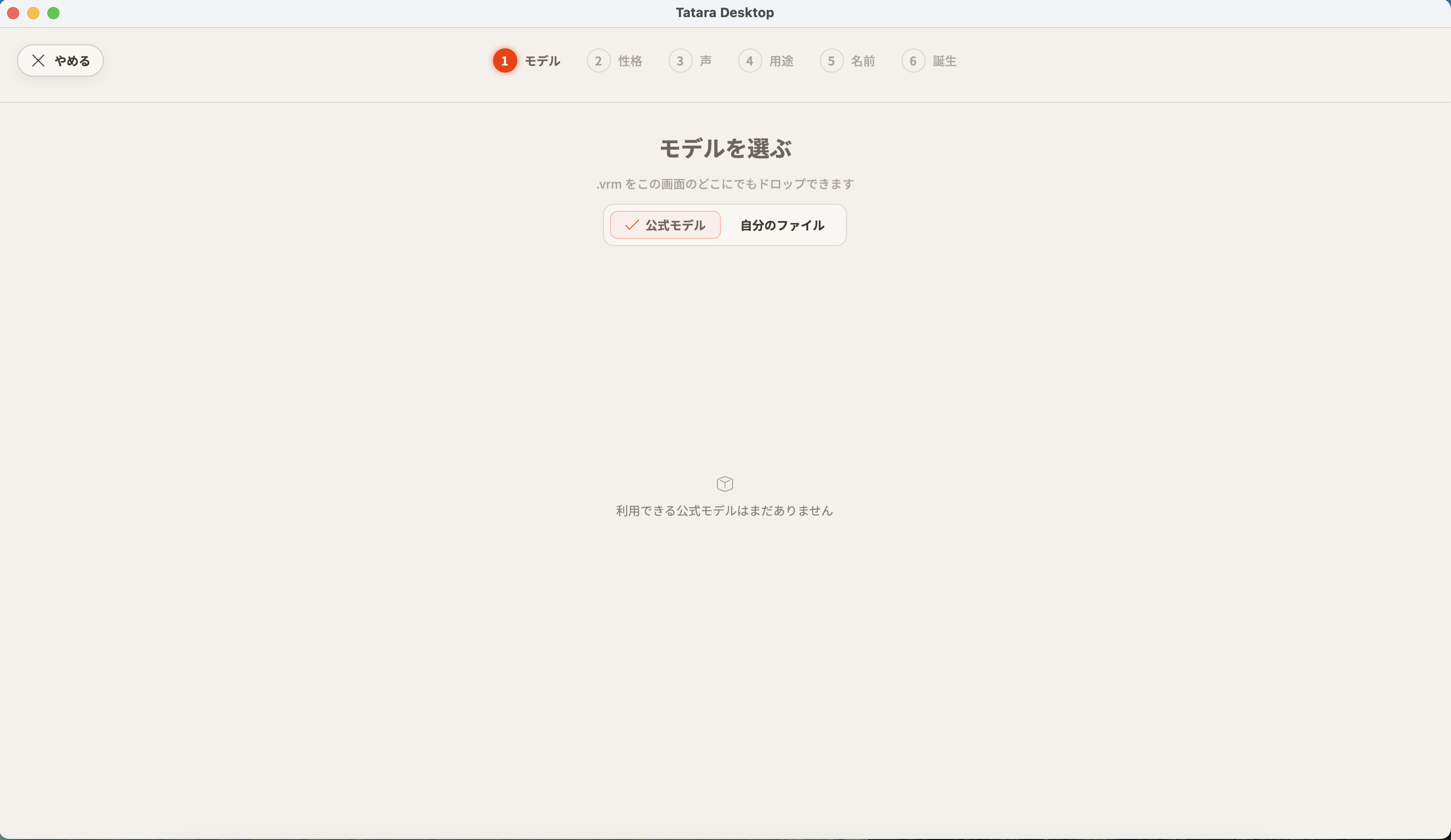
次のどちらかを利用できます。
- 公式モデル:Tataraが用意したモデルから選択します。
- 自分のファイル:端末内にある3Dアバター用の
.vrmファイルを選択するか、画面へドラッグします。
自分のモデルを使う場合、選択できるのはVRM形式のファイルだけです。モデルが表示されたら、画面上の仕上がりを確認して次へ進みます。
性格や話し方を決める
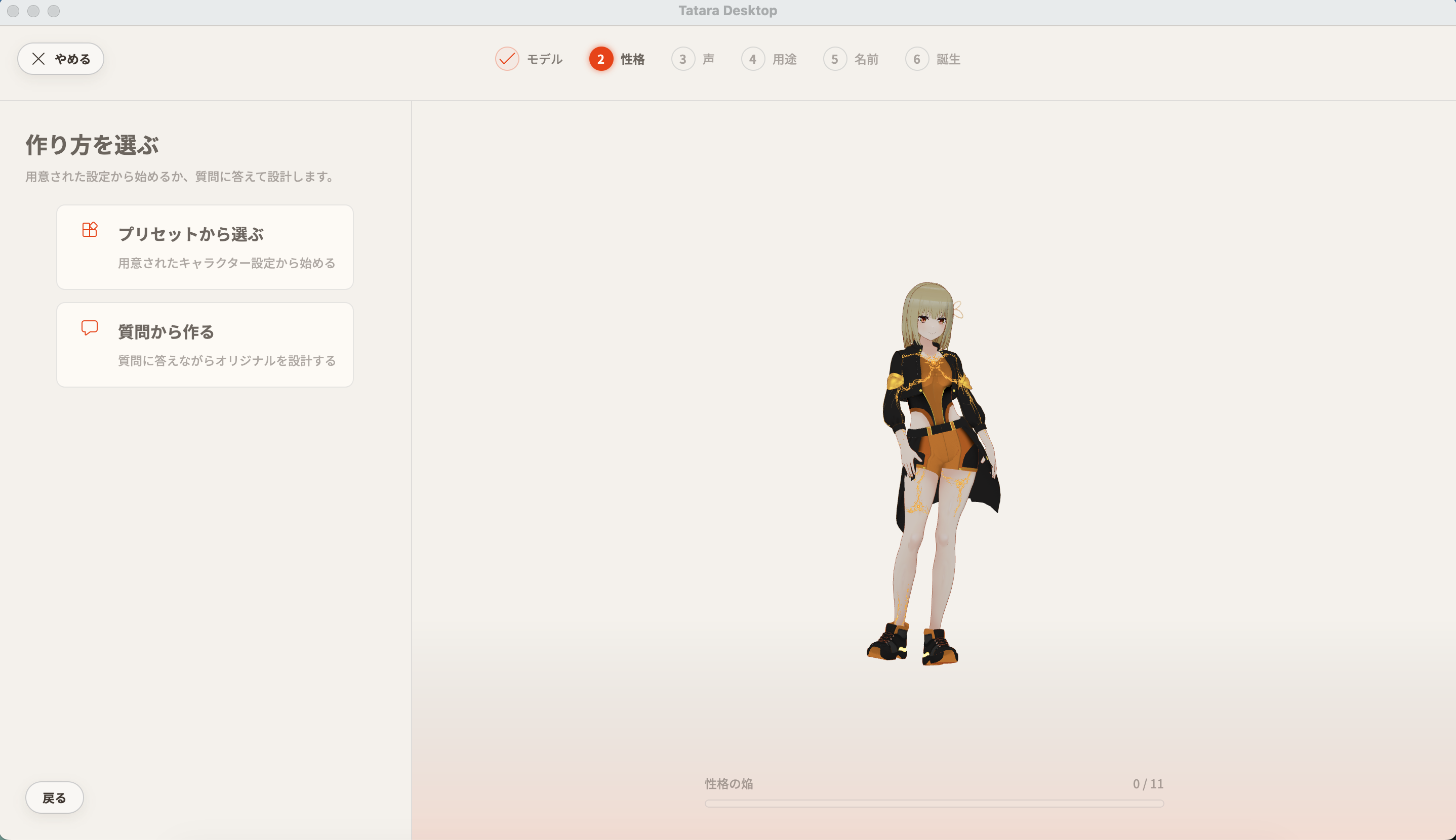
次の作成方法から選択します。
| 作成方法 | 向いている場合 |
|---|---|
| 質問から作る(おすすめ) | 質問に答えながら、自分好みのキャラクターを作りたい |
| プリセットから選ぶ | 用意された設定ですぐに始めたい |
Tataraでは、キャラクターの個性を自分好みに設定できる「質問から作る」をおすすめしています。
質問から作る(おすすめ)
世界観、キャラクターとの関係、性格、話し方などの質問に答えます。質問によって、1つを選ぶ、複数を選ぶ、文章を入力するなど回答方法が異なります。
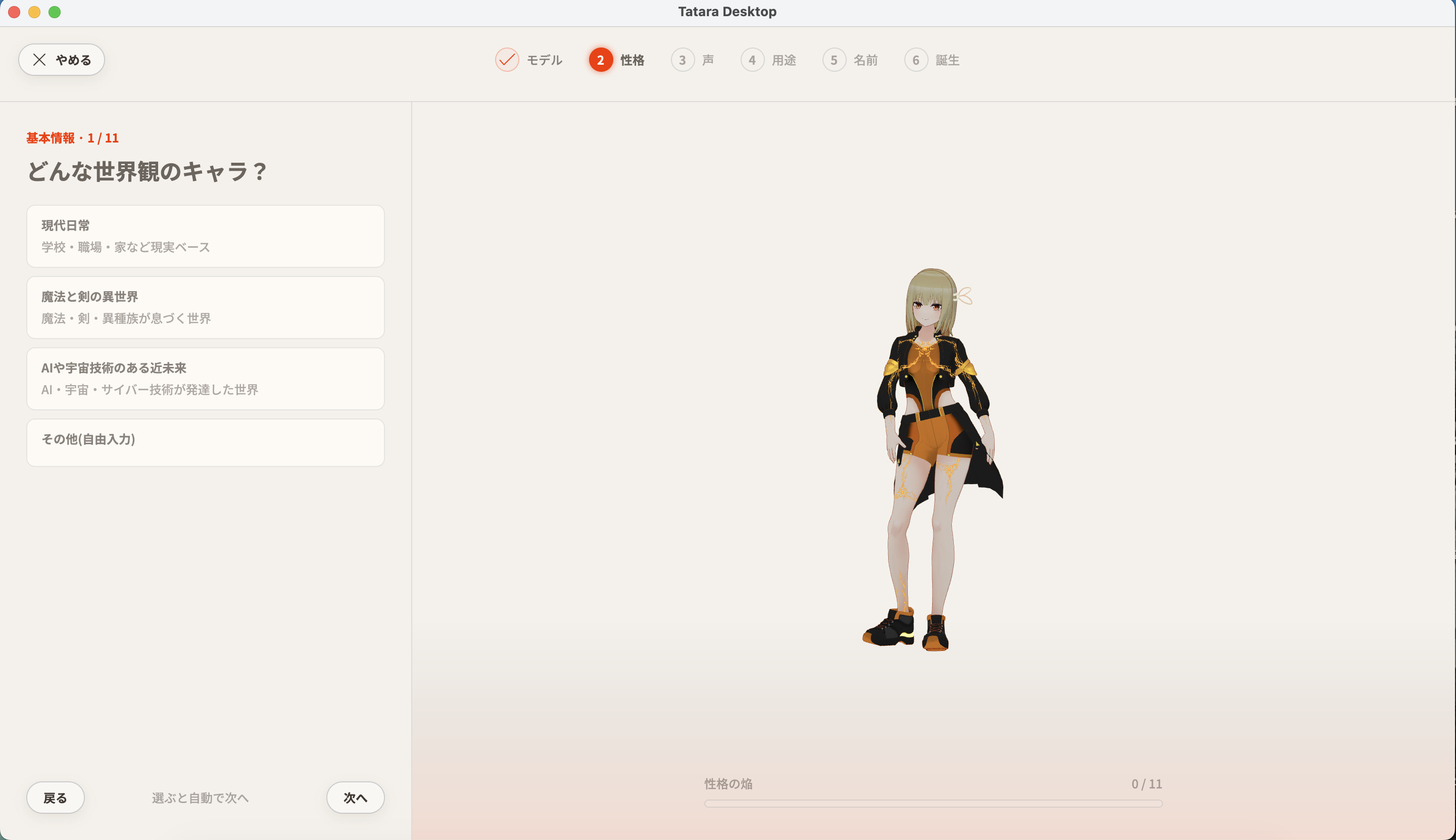
前の質問へ戻ると、それより後の回答が消える場合があります。戻った後は、以降の回答をもう一度確認してください。
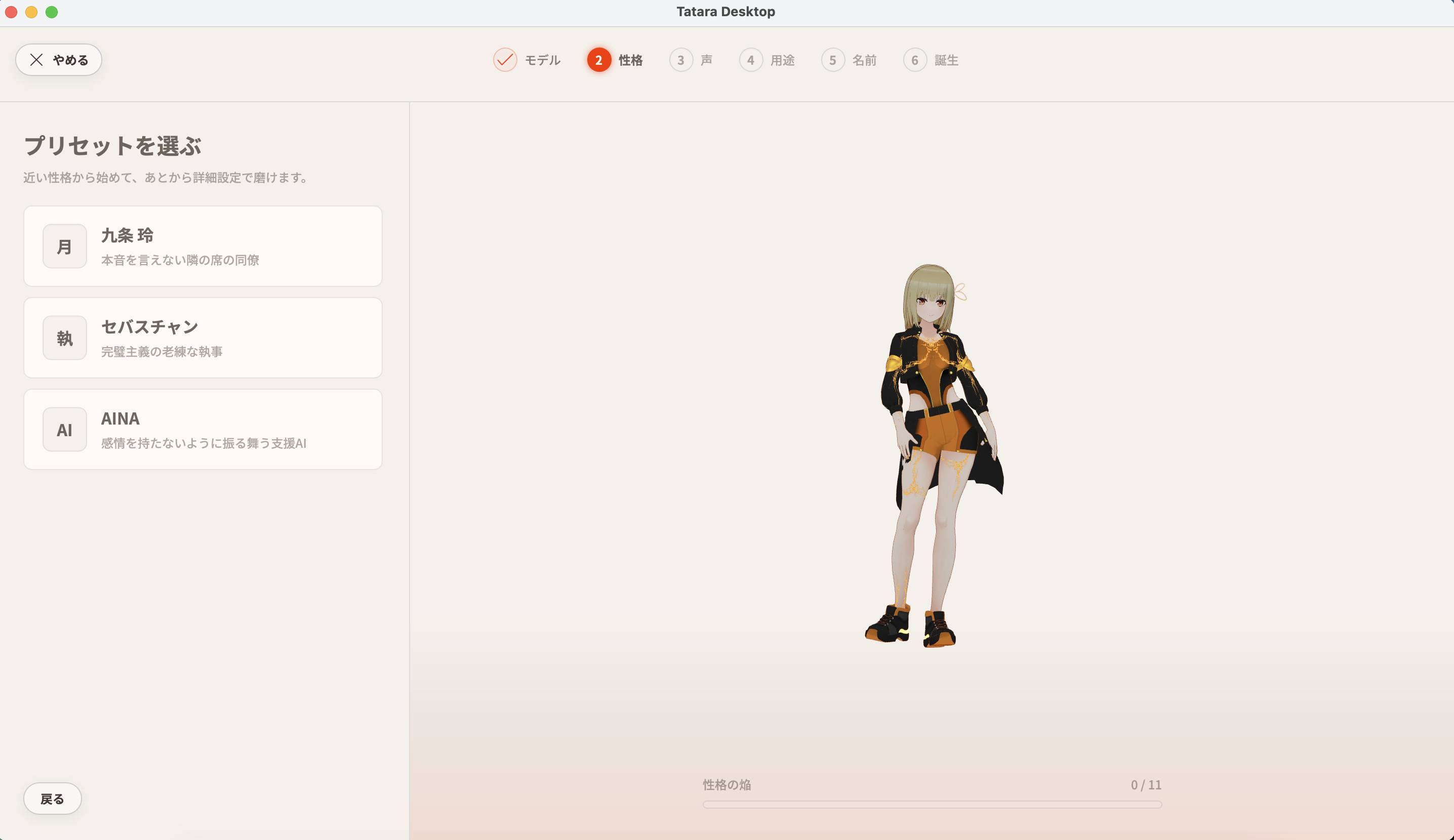
プリセットから選ぶ
あらかじめ用意された設定の一覧から、イメージに近いものを選択します。名前や詳しい設定は、後から変更できます。
声を選ぶ
「公式ボイス」または「自分のボイス」から、キャラクターの声を選択します。再生ボタンがあるボイスは試聴できます。
声を決めずに進む場合は、「あとで選ぶ」を選択します。作成後にキャラクターを編集するから設定できます。
用途を選ぶ
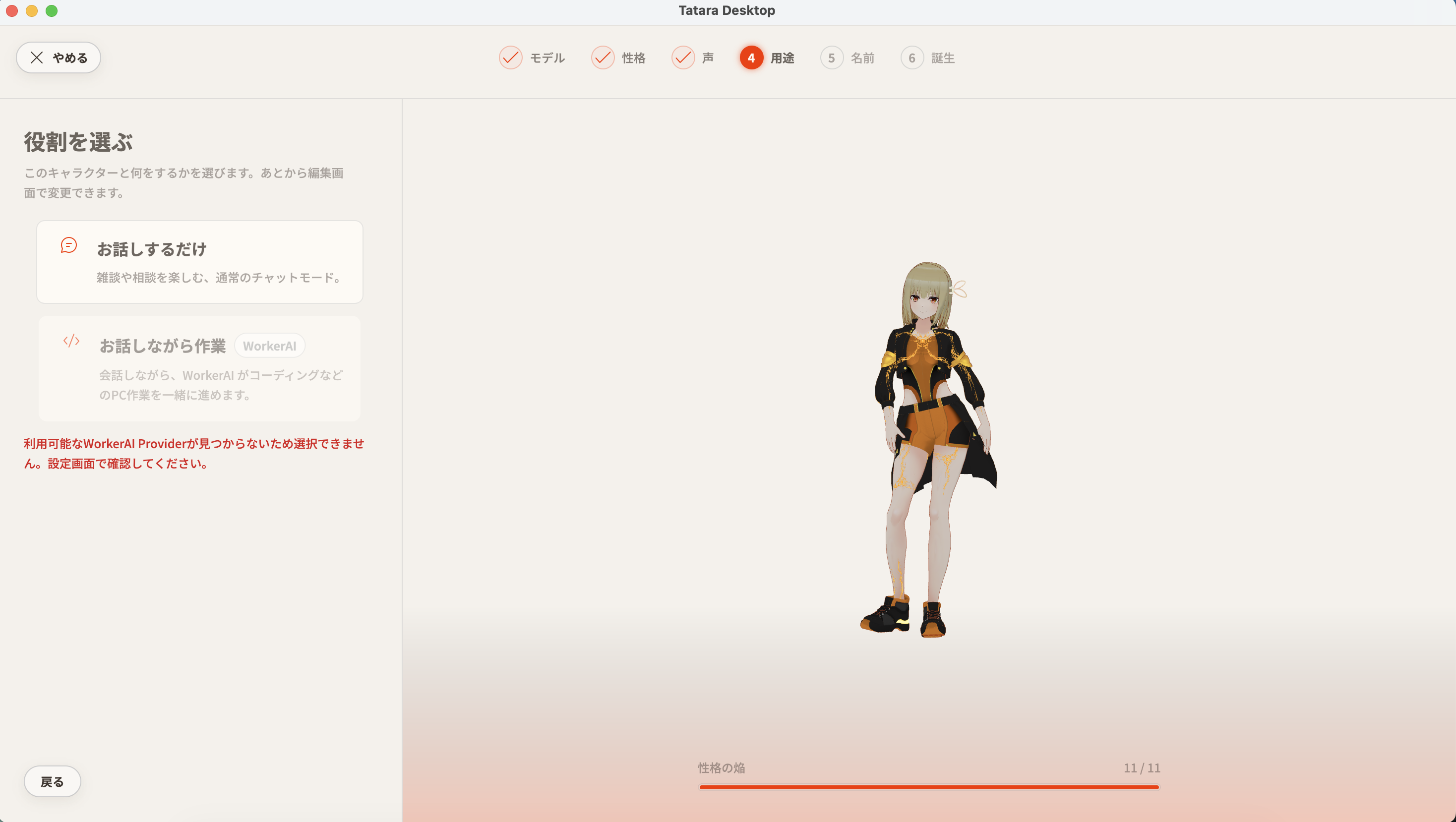
| 用途 | できること |
|---|---|
| お話しするだけ | 雑談や相談など、通常の会話を楽しむ |
| お話しながら作業 | 会話しながら、PC作業を支援するWorkerAIへ依頼する |
「お話しながら作業」には、WorkerAIとの連携設定が必要です。準備ができていない場合は、先に「お話しするだけ」で作成し、後から用途を変更できます。
話し方を仕上げる
用途を選ぶと、「話し方を仕上げる」が表示されます。ユーザーからの言葉に対して、キャラクターにどのように返してほしいかを最大5問で設定します。
用意された候補から近い話し方を選ぶか、「自分で返し方を書く」へ希望する返事を入力します。答えにくい場合は、その質問だけをスキップするか、「すべてスキップ」を選択できます。
ここで選んだ内容は、キャラクターの会話例として保存されます。
名前を付ける
キャラクターの名前を入力し、「この名前で作成する」を選択します。
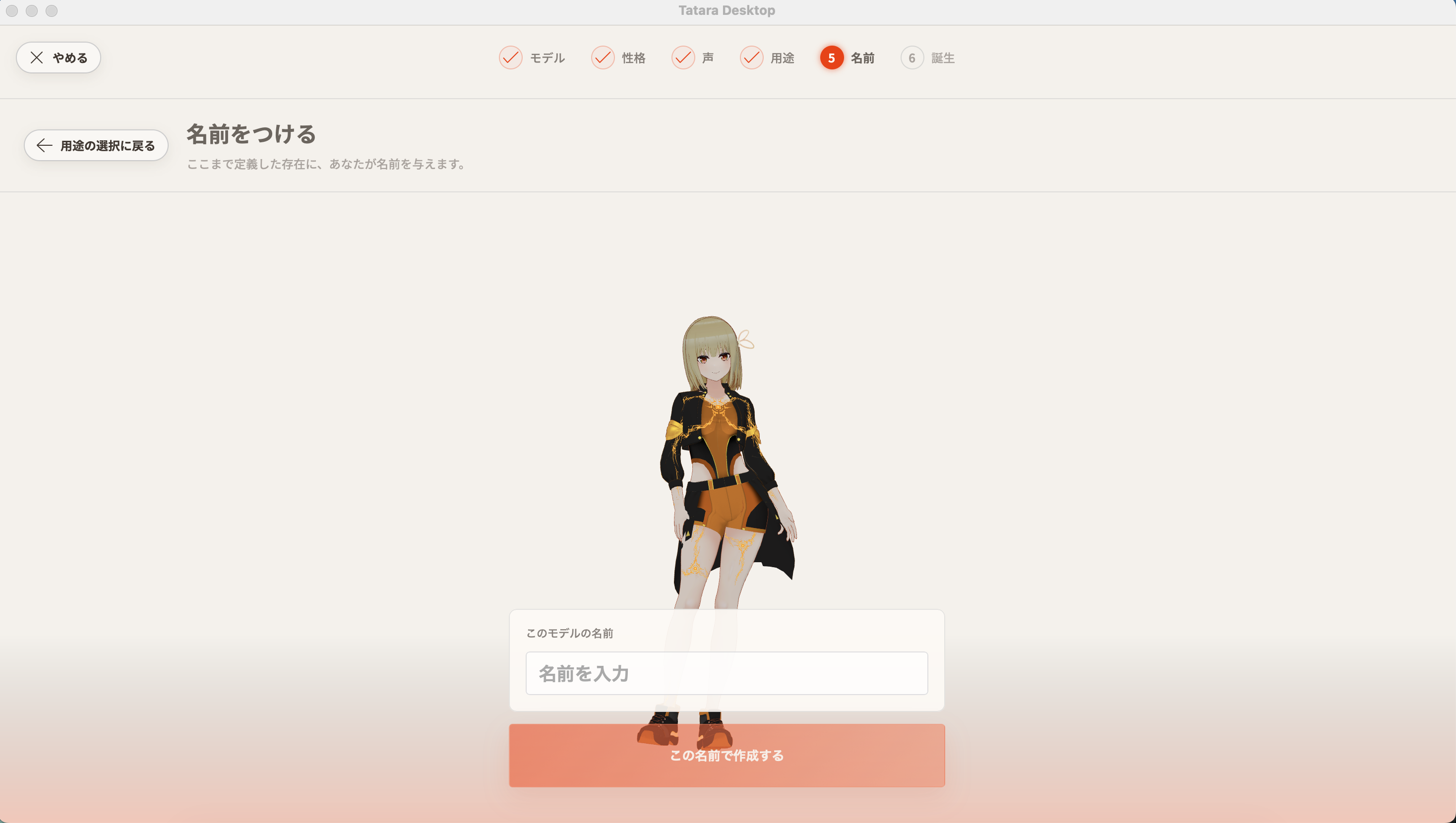
キャラクターの設定が作られている間は、Tataraを終了せずに待ってください。
作成後の操作
作成が終わると、次の操作を選べます。
無料で利用できるのは、新しいキャラクターを作成するところまでです。作成後の機能を利用するには、有効なスタンダードプランが必要です。
| 操作 | 動作 |
|---|---|
| 会話を始める | キャラクターをデスクトップへ呼び出す |
| 細かく調整する | キャラクターの編集画面を開く |
| 一覧へ | キャラクター一覧へ戻る |
詳しい会話方法は、キャラクターと会話するを確認してください。
キャラクターを呼び出せない場合
キャラクターカードに「VRM未設定」と表示される場合は、「呼び出す」、「編集で設定」の順に選択し、キャラクターの見た目に使うVRMモデルを設定し直してください。
そのほかの確認項目は、よくある問題と解決方法にまとめています。