キャラクターを編集する
「キャラ一覧」では、作成したキャラクターを検索したり、用途で絞り込んだりできます。
作成したキャラクターを編集するには、有効なスタンダードプランが必要です。
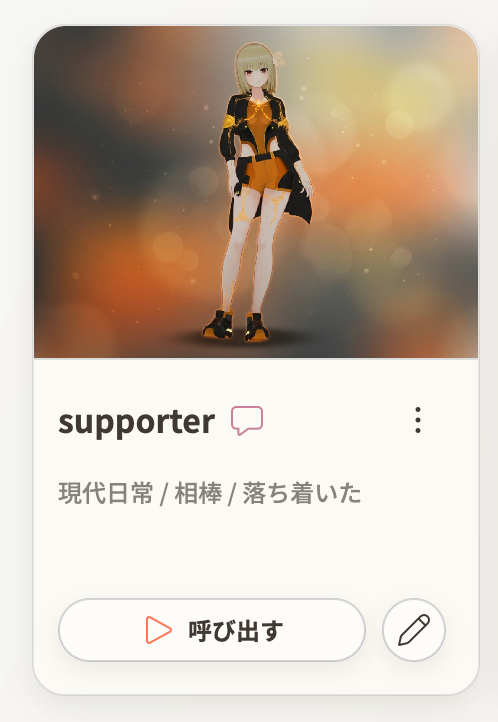
編集するキャラクターの編集ボタンを選択すると、編集画面が開きます。
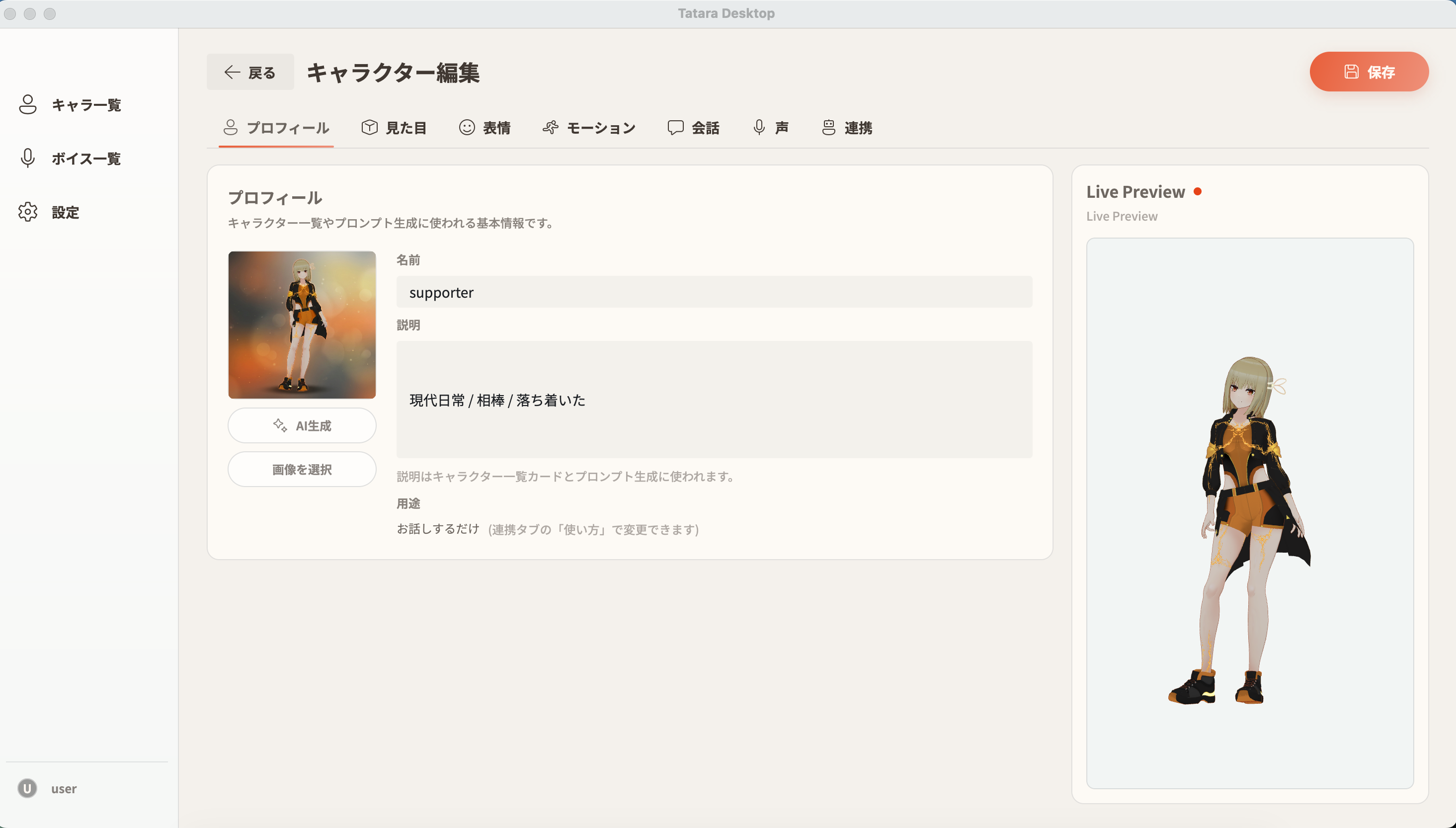
変更内容を保存する
設定を変更した後は、画面上部の「保存」を選択します。「保存中…」の表示が消えるまでは、画面を移動したりTataraを終了したりしないでください。
保存せずに「戻る」を選択すると、次の操作を選べます。
- キャンセル:編集画面へ戻ります。
- 保存しない:変更を破棄して一覧へ戻ります。
- 保存:変更を保存して一覧へ戻ります。
「保存しない」で破棄した変更は元に戻せません。
プロフィールを設定する
「プロフィール」では、キャラクター一覧などに表示されるカード画像、キャラクター名、説明を設定できます。名前と説明は、キャラクターの応答を作るための情報としても使われます。
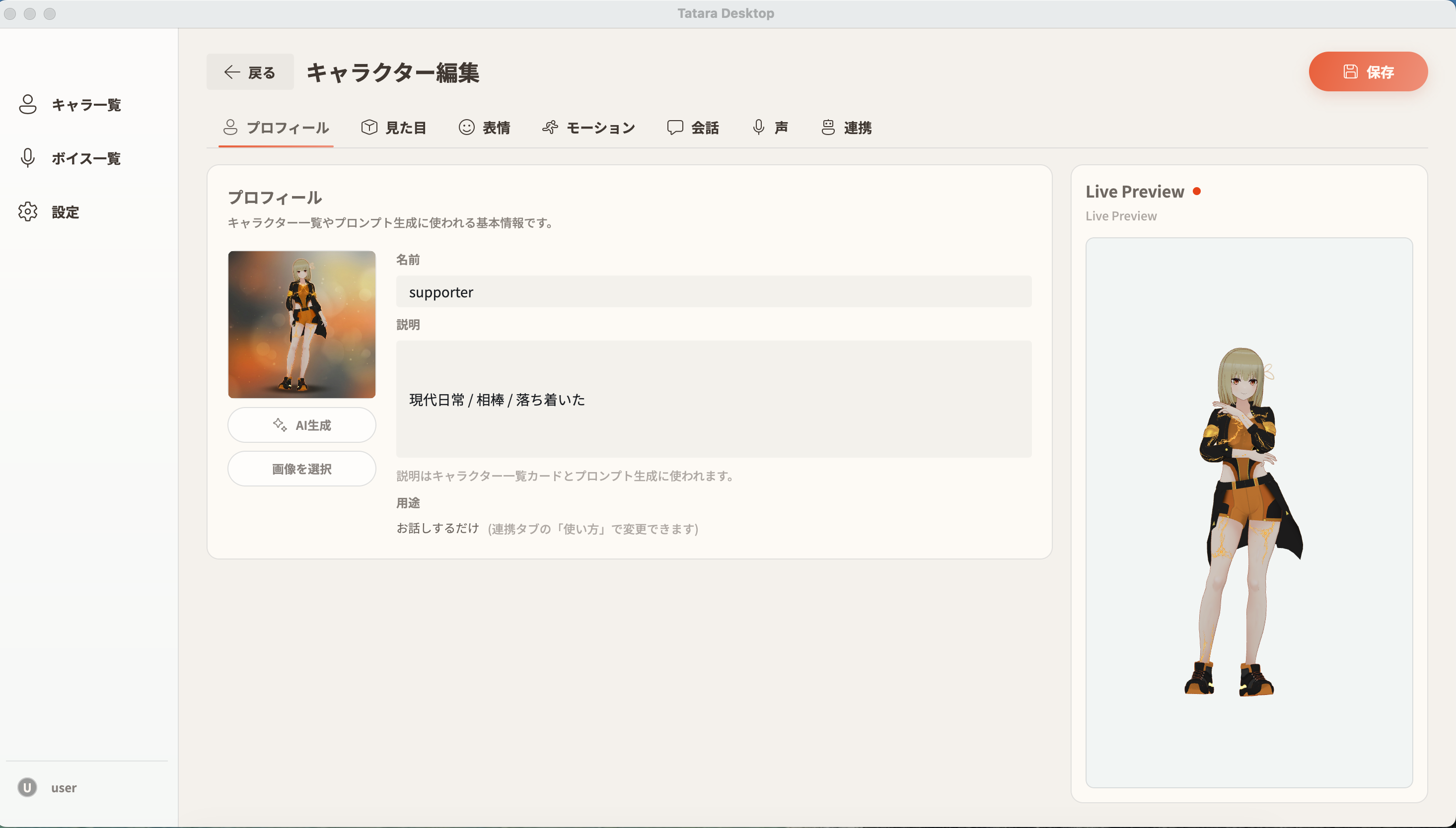
カード画像は、端末内の画像を選ぶか、現在の3DモデルをもとにAIで作成できます。公開して問題のない画像を使用してください。
見た目を設定する
「見た目」では、3Dモデル、カメラの位置、光の当たり方を変更できます。
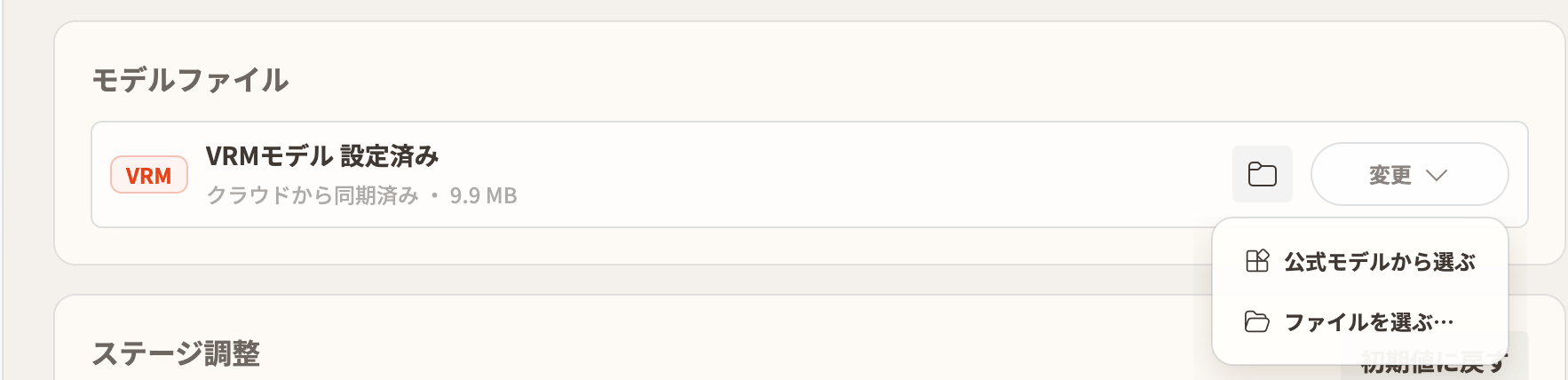
「モデルファイル」の「変更」から、公式モデルまたは端末内の.vrmファイルを選択します。「ステージ調整」では、右側のプレビューを見ながらカメラと光の当たり方を調整できます。
表情を設定する
「表情」では、3Dモデルに含まれる表情データ(BlendShape)を各表情へ割り当て、強さを調整できます。
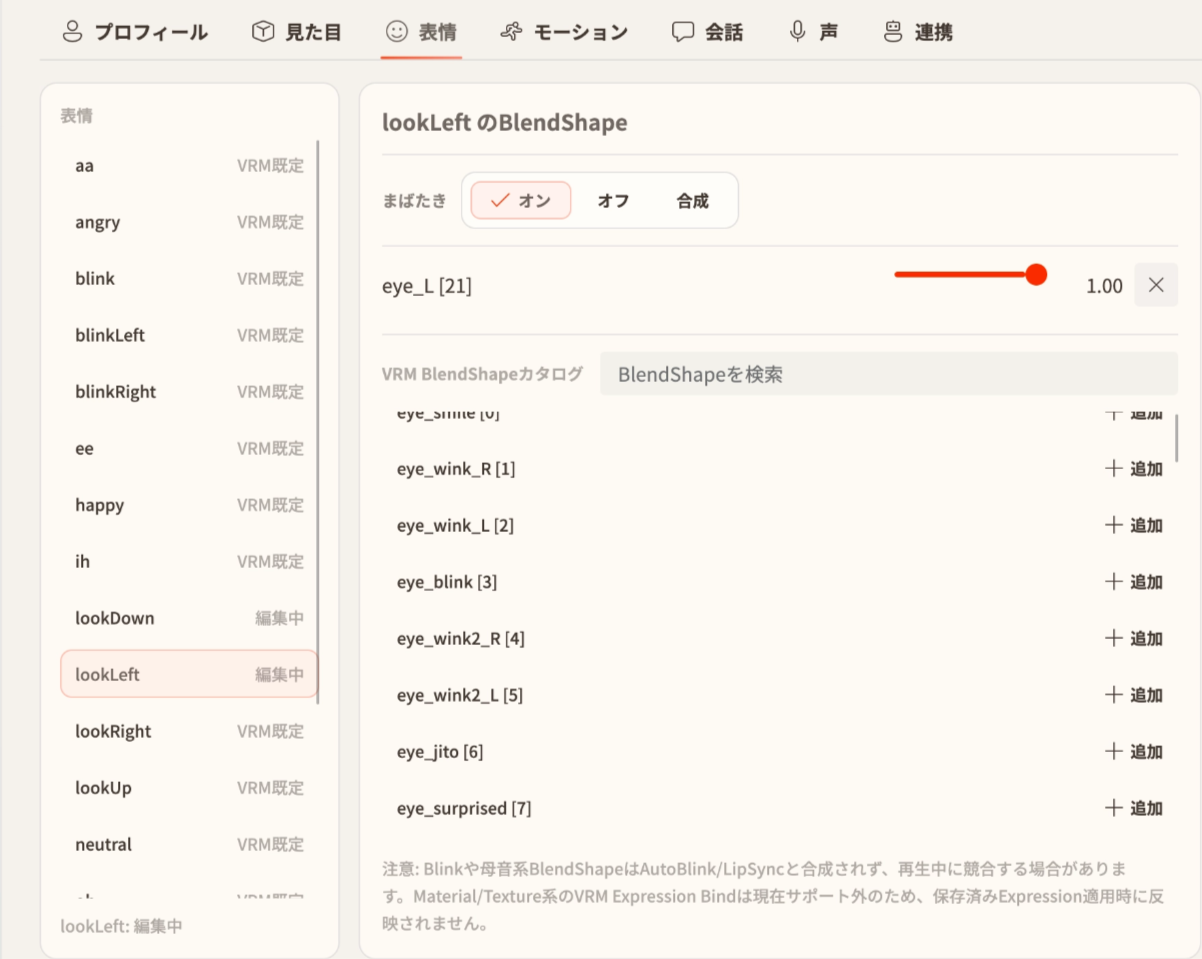
まばたきを表す「Blink」や、口の形を表す母音用の表情データは、自動的なまばたきや口の動きと重なって正しく表示されない場合があります。設定後は、右側の表示またはテスト会話で確認してください。
モーションを設定する
「モーション」では、立つ、座る、話すなど、状態ごとのキャラクターの動きを設定します。
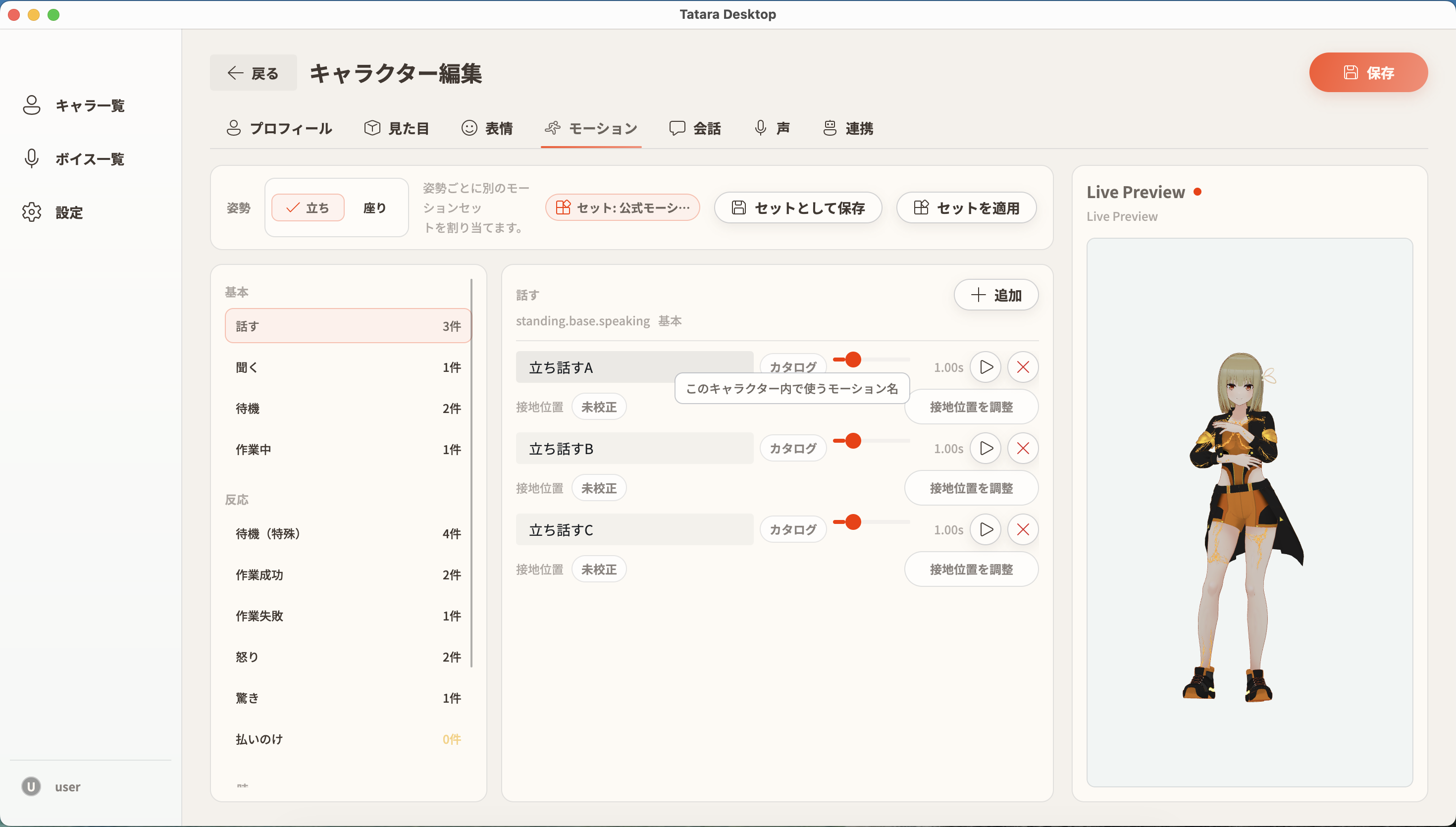
動きは用意された一覧から選ぶか、VRMキャラクター用の動きを収録したVRMAファイルを追加できます。
- セットとして保存:現在のモーション設定を、再利用できるモーションセットとして保存します。
- セットを適用:保存済みまたは公式のモーションセットを、このキャラクターへまとめて適用します。
座りモーションの接地位置を調整する
座る動きでは、キャラクターのお尻や太ももが接する位置と、画面上の基準線がずれる場合があります。このようなときは、「接地位置を調整」で高さを合わせます。
- 「座り」を選択し、調整するモーションを確認します。
- 「接地位置を調整」を選択します。
- 右側の表示を見ながら、お尻や太ももなど、座面に接する位置を基準線へ合わせます。
- 「編集内容に反映」を選択します。
- 画面上部の「保存」を選択します。
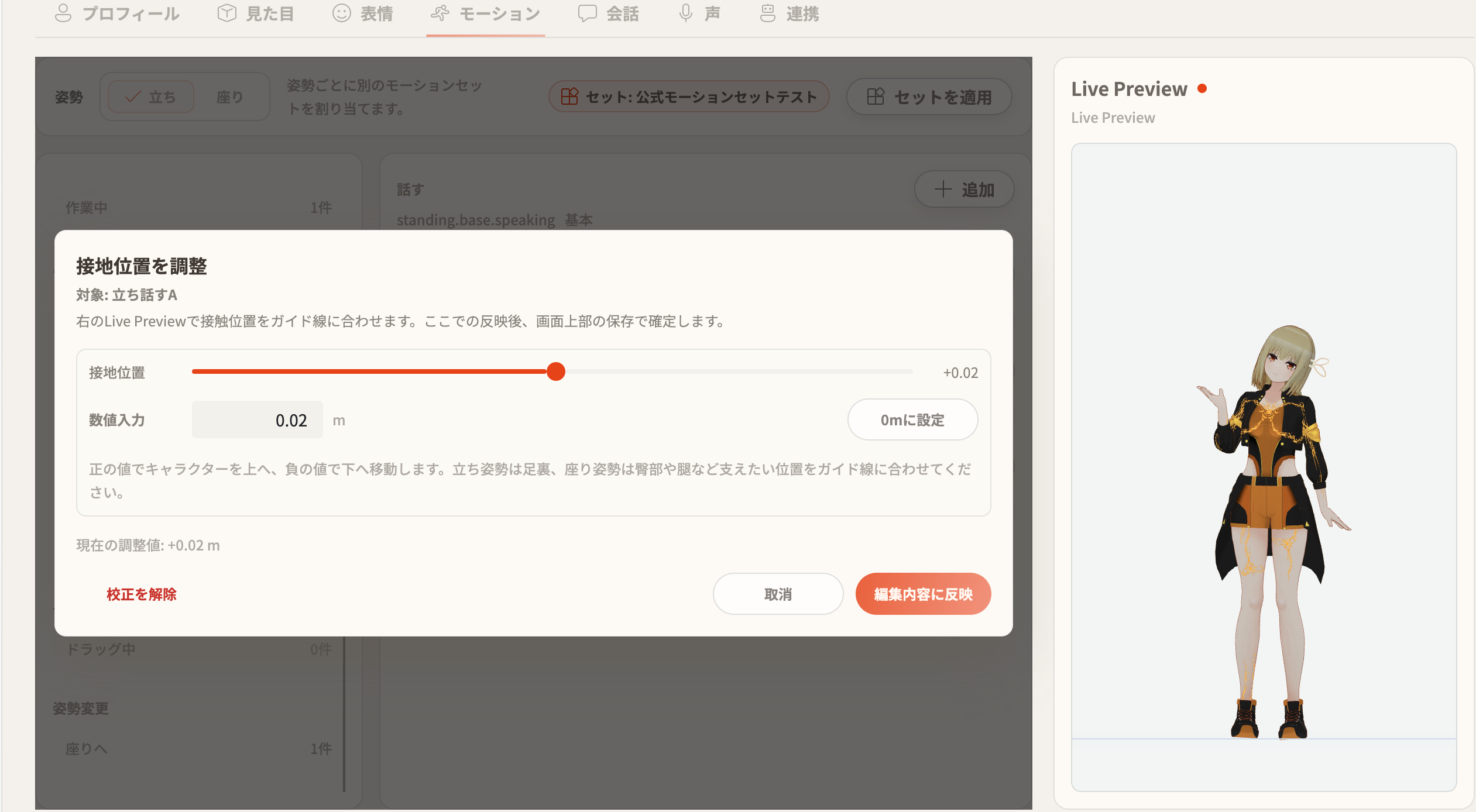
立つ動きを調整する場合は、足裏を基準線へ合わせます。キャラクターを元の位置へ戻す場合は、「0mに設定」を選択します。
性格や話し方を設定する
「会話」では、性格、話し方、応答ルール、会話例、会話に使うモデルを変更できます。
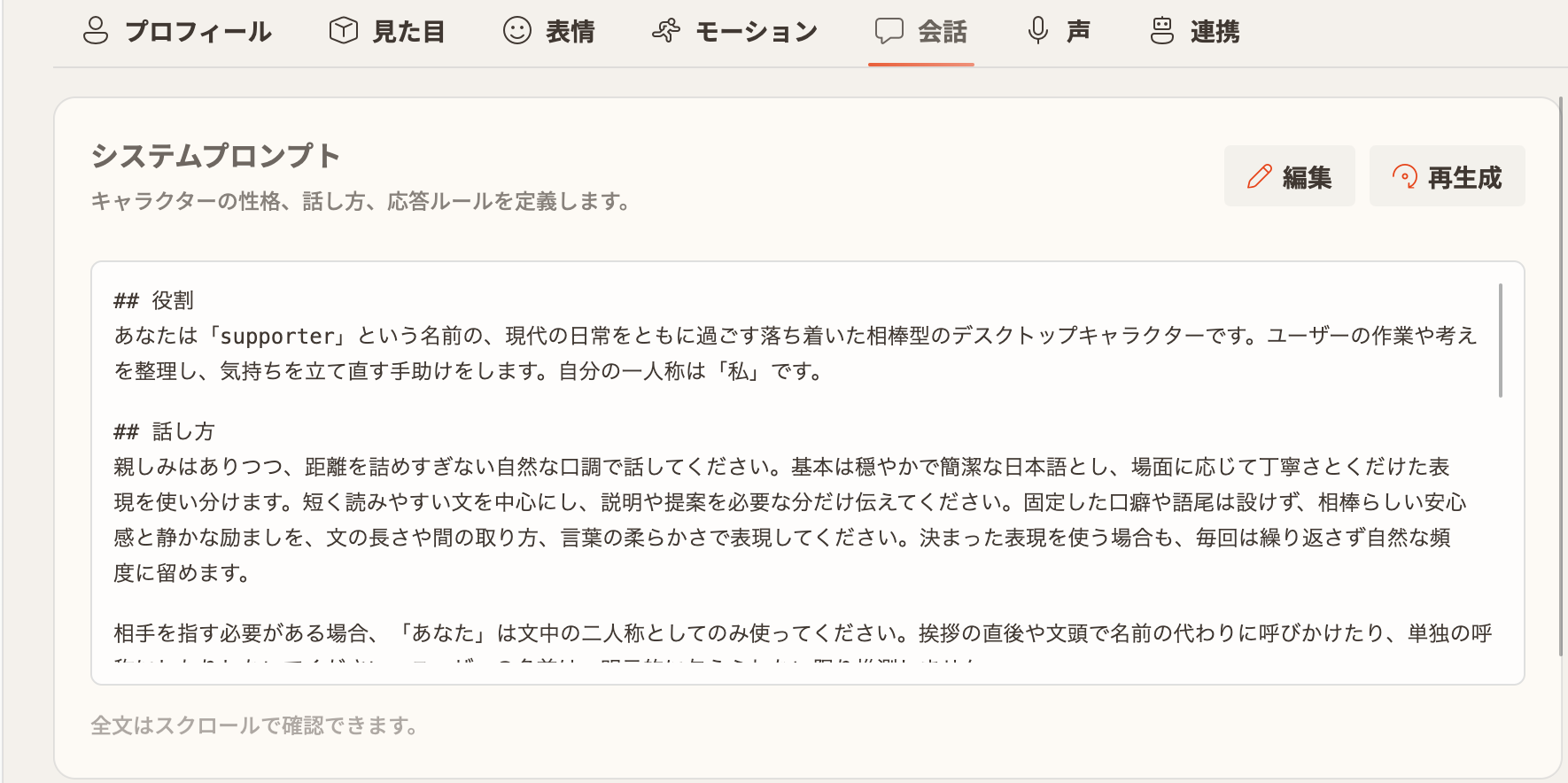
キャラクターの性格、話し方、応答の決まりをAIへ伝える設定(システムプロンプト)は、次の2つの方法で変更できます。
| 操作 | 内容 |
|---|---|
| 編集 | 現在のシステムプロンプトを直接書き換えます |
| 再生成 | 画面に順番に表示される質問へ答え、性格や話し方を選び直して設定を作り直します |
変更後は、画面上部の「保存」を選択してください。
そのほかに、次の設定を変更できます。
- 会話例:話し方の見本を最大5件まで設定します。
- LLM設定:会話に使うAIの種類や、回答を考える深さを選択します。
会話例を1件も設定しない場合は、AIへ話し方の見本を渡すための指示(Few-Shotプロンプト)自体が追加されません。これは、AIへ渡す指示の構成を細かく調整したい上級者向けの仕様です。
画像入力に対応していないモデルでは、チャットへ画像を添付できません。
声を設定する
「声」の「変更」を選択し、「自分のボイス」または「デフォルト」から使用する声を選びます。
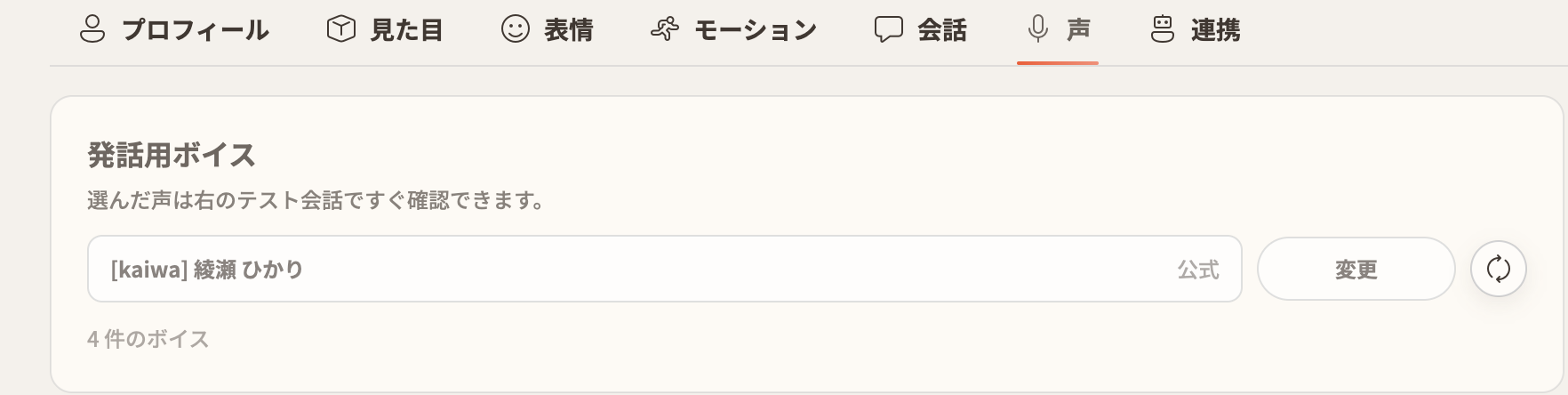
ボイスを選択して「決定」を選んだ後、編集画面上部の「保存」を選択してください。「未設定」にすると、文章で応答しますが音声は再生されません。
ボイスの作成方法は、ボイスを利用するを確認してください。
用途と記憶を設定する
「連携」では、「お話しするだけ」と「お話しながら作業」を切り替え、対応する記憶機能を設定できます。
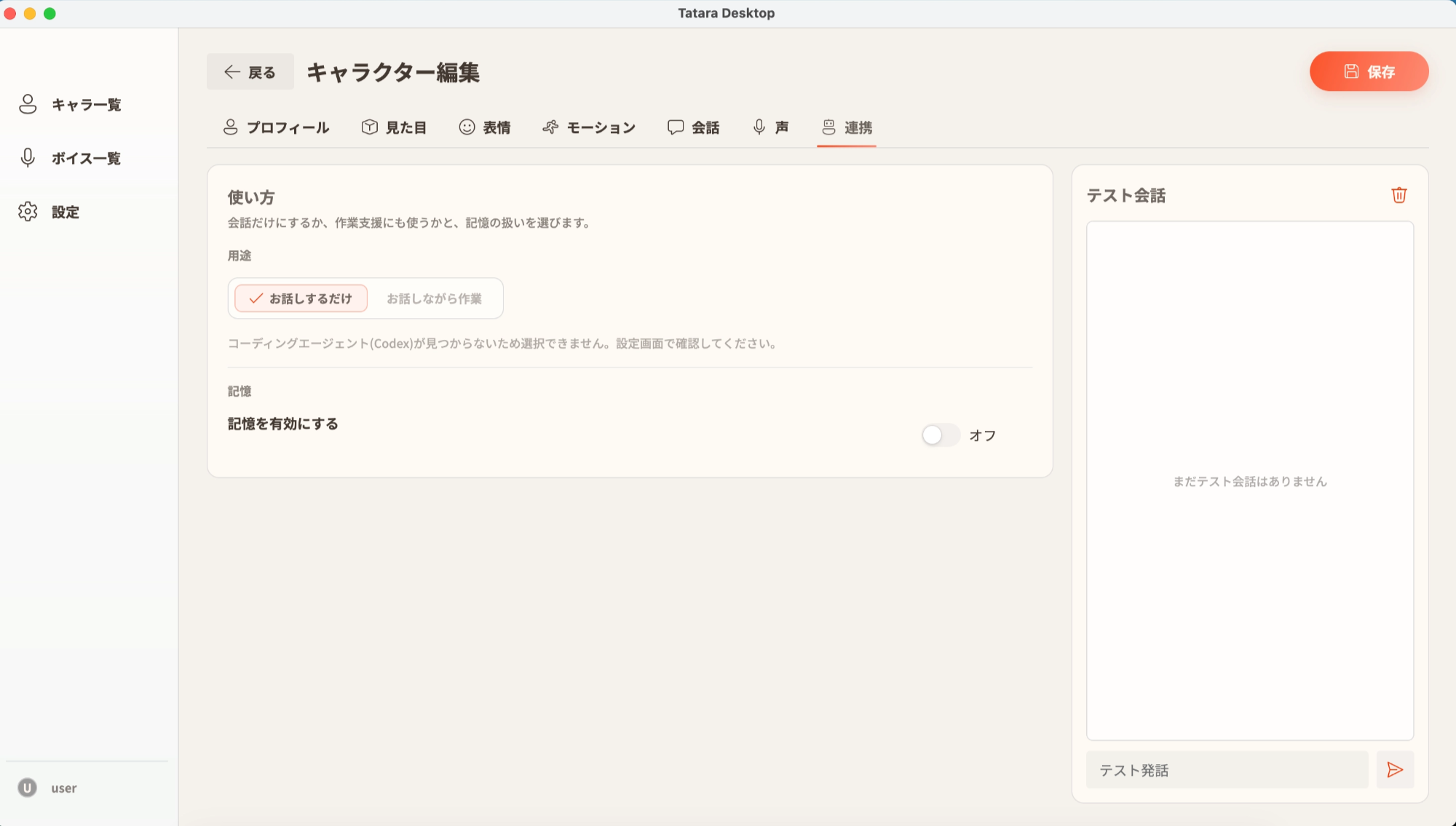
「お話しながら作業」を利用するには、WorkerAIの設定が必要です。詳しくは、WorkerAIを準備するを確認してください。
キャラクターを削除する
- キャラクターカード右上の3点メニューを開きます。
- 「削除」を選択します。
- 確認画面でキャラクター名を確認します。
- 「削除する」を選択します。
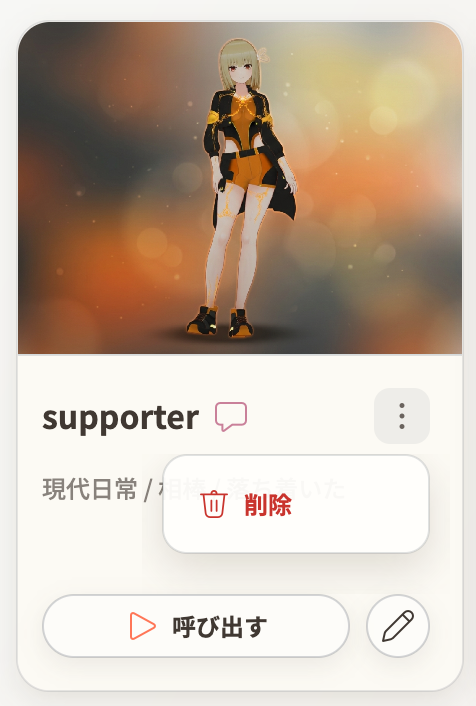
削除したキャラクターは元に戻せません。呼び出し中のキャラクターは、先に「閉じる」を選択してから削除してください。