設定を変更する
左側のメニューから「設定」を選択すると、Tataraの設定画面が開きます。
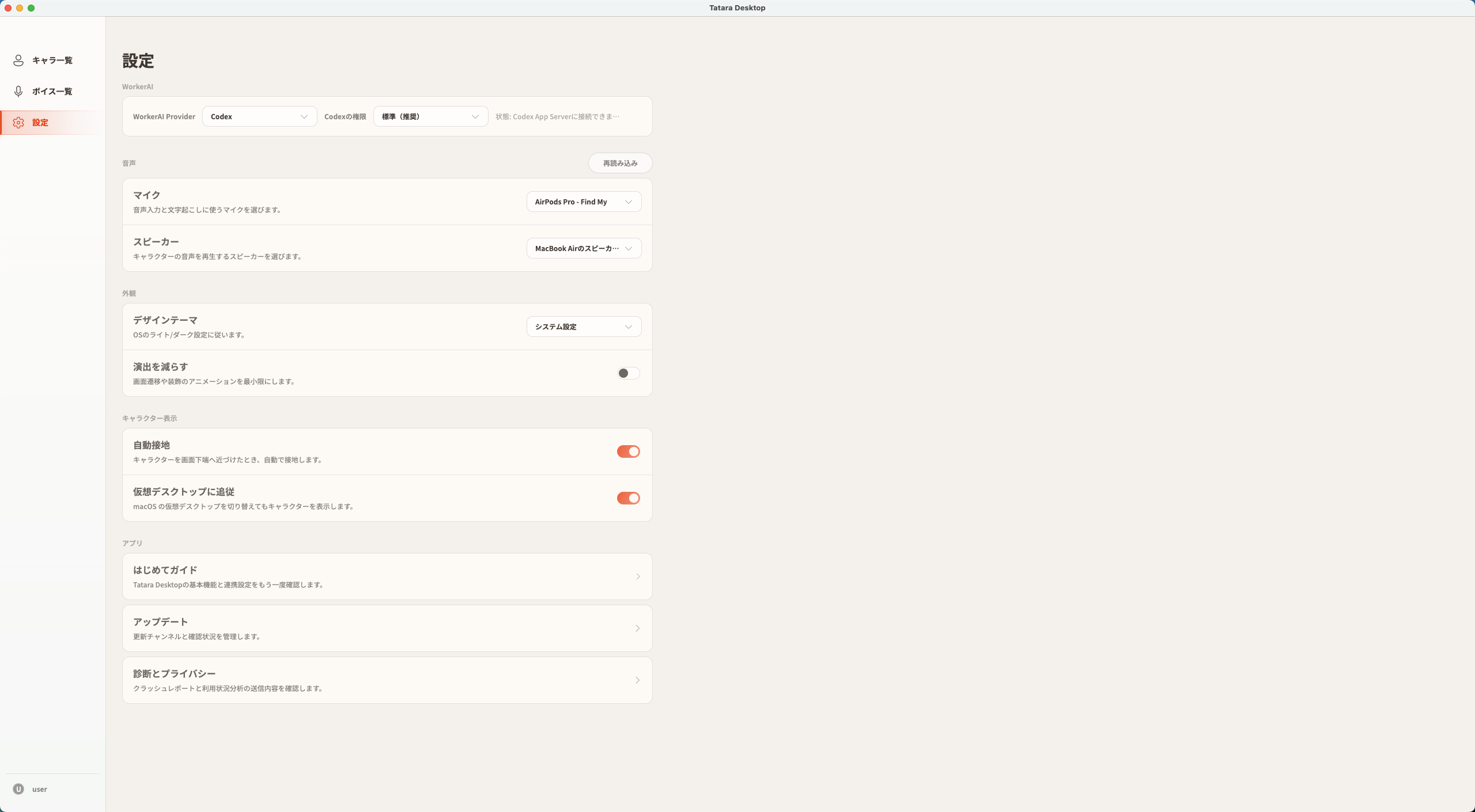
WorkerAIの連携先を変更する
「WorkerAI Provider」から、PC作業を任せるAIとしてCodexまたはCopilotを選択できます。画面に「Providerが見つからない」と表示された場合は、選択したAIをPCから利用するためのツール(CLI)をインストールしてログインし、「再確認」を選択します。
キャラクターを呼び出している間は変更できません。先に呼び出し中のキャラクターを閉じてください。
詳しい準備方法は、WorkerAIを準備するを確認してください。
Codexの権限を変更する
WorkerAIの連携先としてCodexを選択している場合は、「Codexの権限」を設定できます。
| 設定 | 動作 |
|---|---|
| 標準(推奨) | 必要に応じて、ファイルの変更やPCへの命令(コマンド)の実行前に確認する |
| フルアクセス | ファイルの変更・削除やコマンドの実行を、都度確認せずに許可する |
「フルアクセス」では、選択した作業フォルダーの外にあるファイルや、インターネット上の情報にもアクセスできます。選択すると確認画面が表示されるため、内容を確認し、信頼できる作業でのみ使用してください。
この設定は、この端末でCodexを使うすべての作業チャットに適用され、次のWorkerAI作業から有効になります。外部サービス固有の重要な操作では、フルアクセスでも確認が表示される場合があります。
Copilotを選択している場合、「Codexの権限」には「対象外」と表示され、変更できません。
音声デバイスを変更する
「音声」では、Tataraが使用するマイクとスピーカーを選択できます。
- マイク:音声入力と文字起こしに使用します。
- スピーカー:キャラクターの発話やボイスの試聴に使用します。
選択したデバイスはすぐに反映され、次回の起動後も使用されます。接続したデバイスが一覧に表示されない場合は、「再読み込み」を選択してください。
外観を変更する
「デザインテーマ」では、次の設定を選択できます。
| 設定 | 動作 |
|---|---|
| システム設定 | パソコンの明るい表示・暗い表示の設定に従う |
| ライト | 常にライトモードで表示する |
| ダーク | 常にダークモードで表示する |
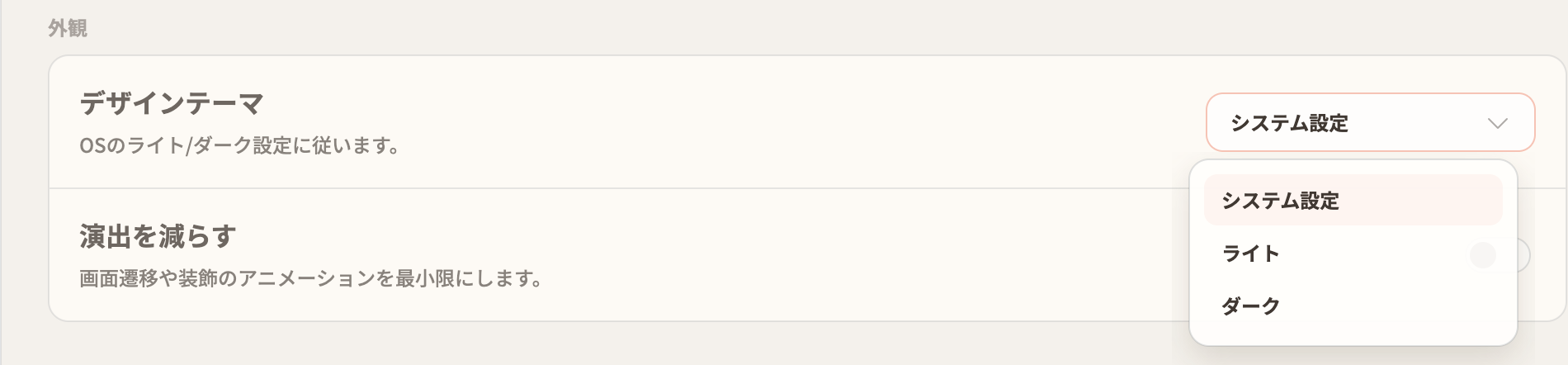
「演出を減らす」をオンにすると、画面遷移や装飾のアニメーションを最小限にできます。
macOSでキャラクター表示を変更する
macOSでは、キャラクターの表示について次の項目を設定できます。
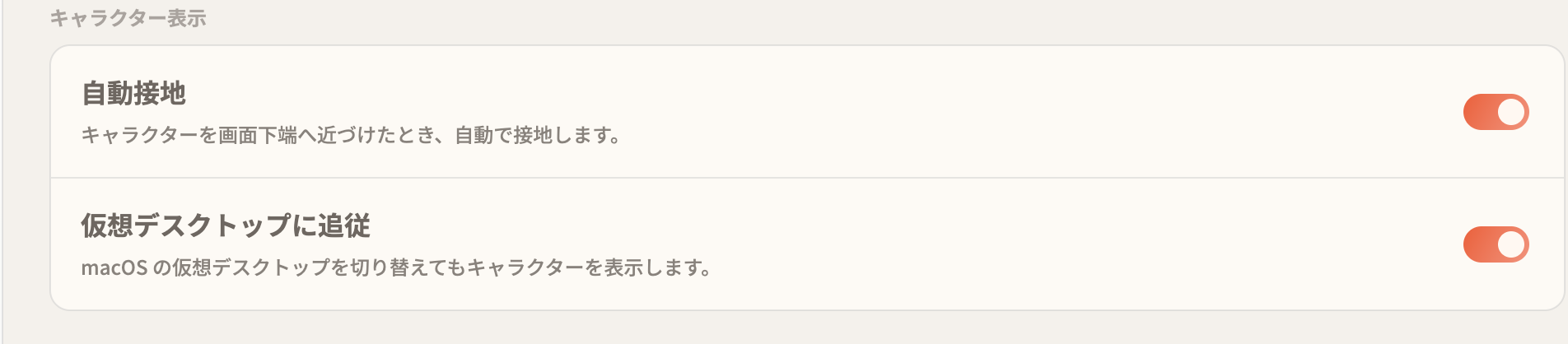
- 自動接地:キャラクターを画面下端へ近づけたときに、自動で下端へ合わせます。
- 仮想デスクトップに追従:macOSでのみ利用できます。作業画面を複数に分ける「仮想デスクトップ」を切り替えたときもキャラクターを表示します。
はじめてガイドを再表示する
- 左側のメニューから「設定」を開きます。
- 「アプリ」の「はじめてガイド」を選択します。
- 表示されたはじめてガイドを確認します。
アップデートを確認する
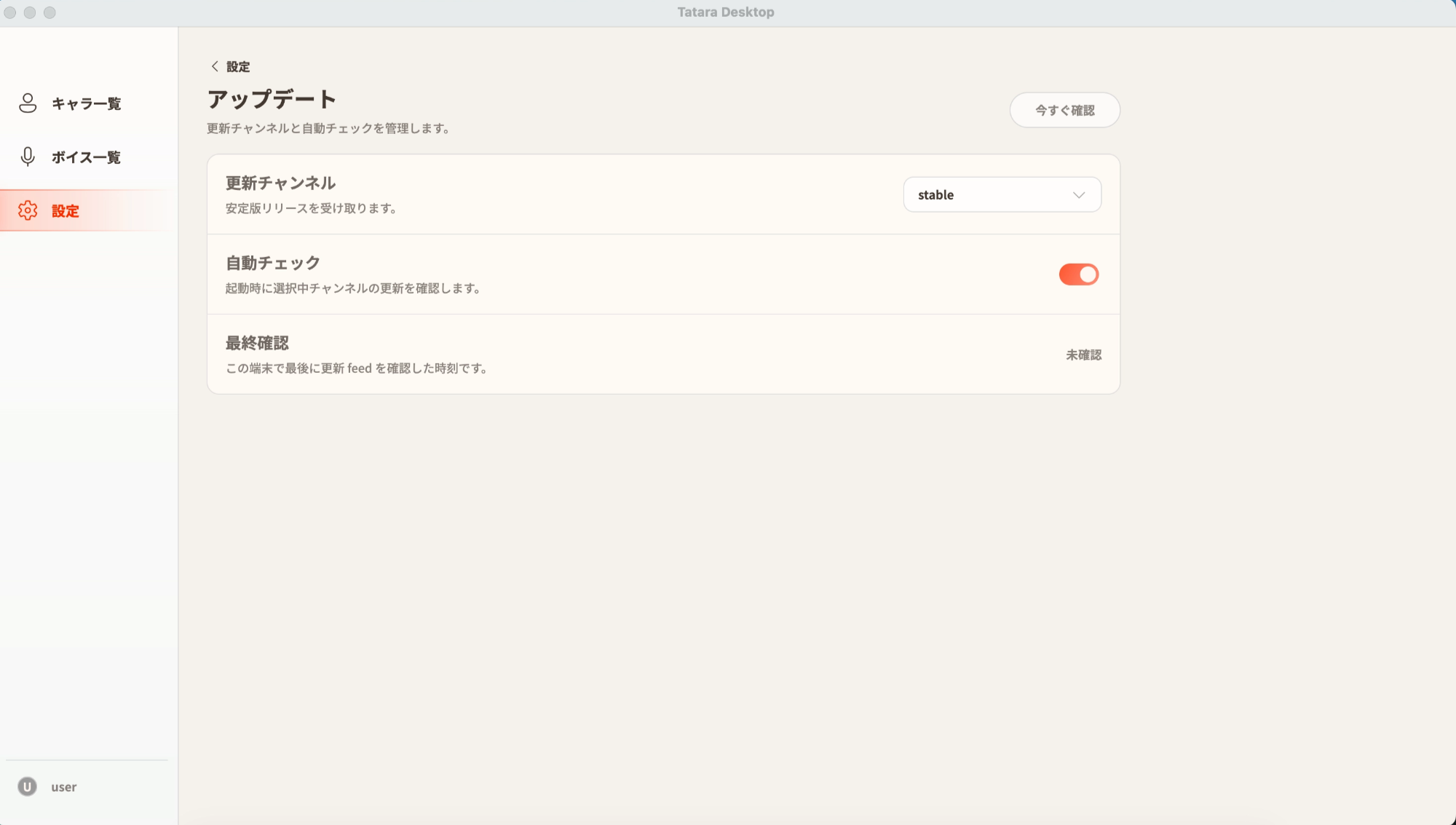
- 更新チャンネル:更新情報を取得する配布経路を選択します。現在の一般向けチャンネルは
stableです。 - 自動チェック:Tataraの起動時に更新を確認するかを設定します。
- 今すぐ確認:その場で新しい更新があるか確認します。
更新を確認できない場合は、よくある問題と解決方法を確認してください。
診断とプライバシーを確認する
「診断とプライバシー」では、送信される診断情報と、端末内に保存されている診断データを確認できます。
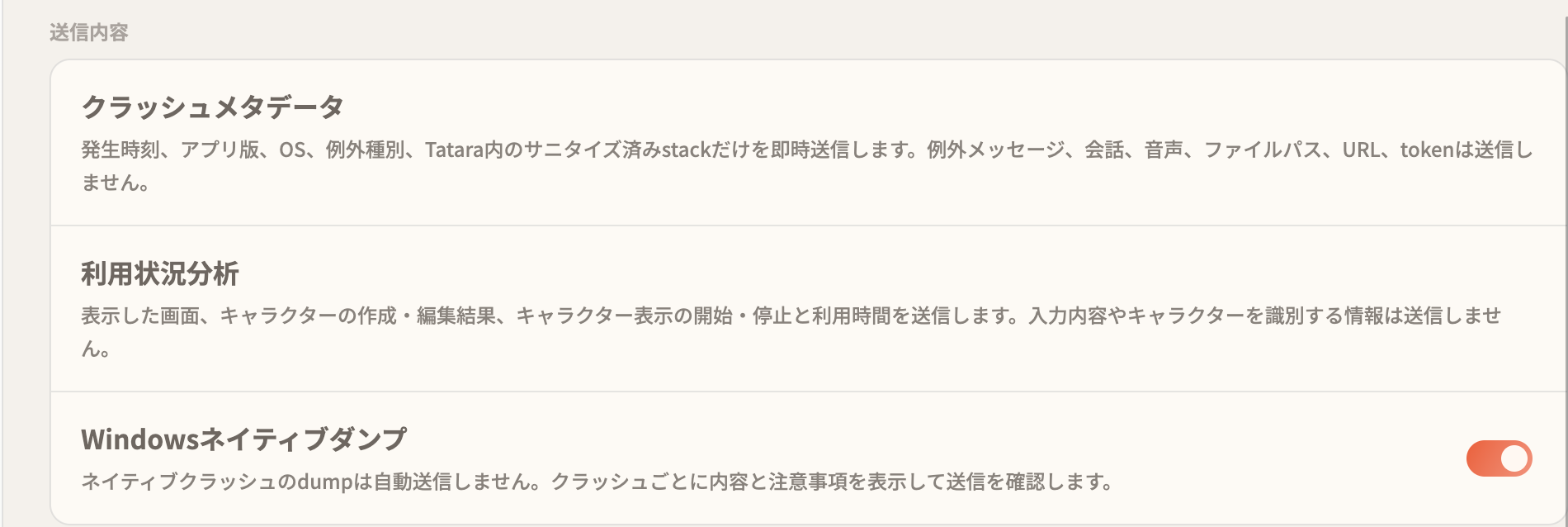
主に次の情報が、クラッシュ原因の調査や製品改善に使われます。
- 発生時刻、アプリのバージョン、パソコンの種類、エラーの種類などの異常終了情報
- 表示した画面や、キャラクター作成・編集の結果などの利用状況
- WindowsでTatara本体が突然終了したときの詳しい情報
会話、音声、ファイルの保存場所、WebページのURL、ログイン状態を証明する情報などは、異常終了の情報として送信されません。WindowsでTataraが突然終了したときに作られる詳しい記録は自動送信されず、送信前に確認画面が表示されます。
未送信データを削除する
診断情報の送信に失敗した場合は、最大7日間、合計10MiB(約10MB)まで端末内に保存され、再送を待ちます。「未送信データを削除」から削除できます。
端末内の診断記録を削除する
「端末内の記録を削除」では、過去の異常終了記録と、アプリ内部で発生したエラーの記録を削除します。
これらの操作で、キャラクター、会話履歴、ボイスなどの利用データが削除されることはありません。