ボイスを利用する
ボイスを利用するには、有効なスタンダードプランが必要です。
ボイスを確認・試聴する
メニューから「ボイス一覧」を選択すると、利用できるボイスが表示されます。
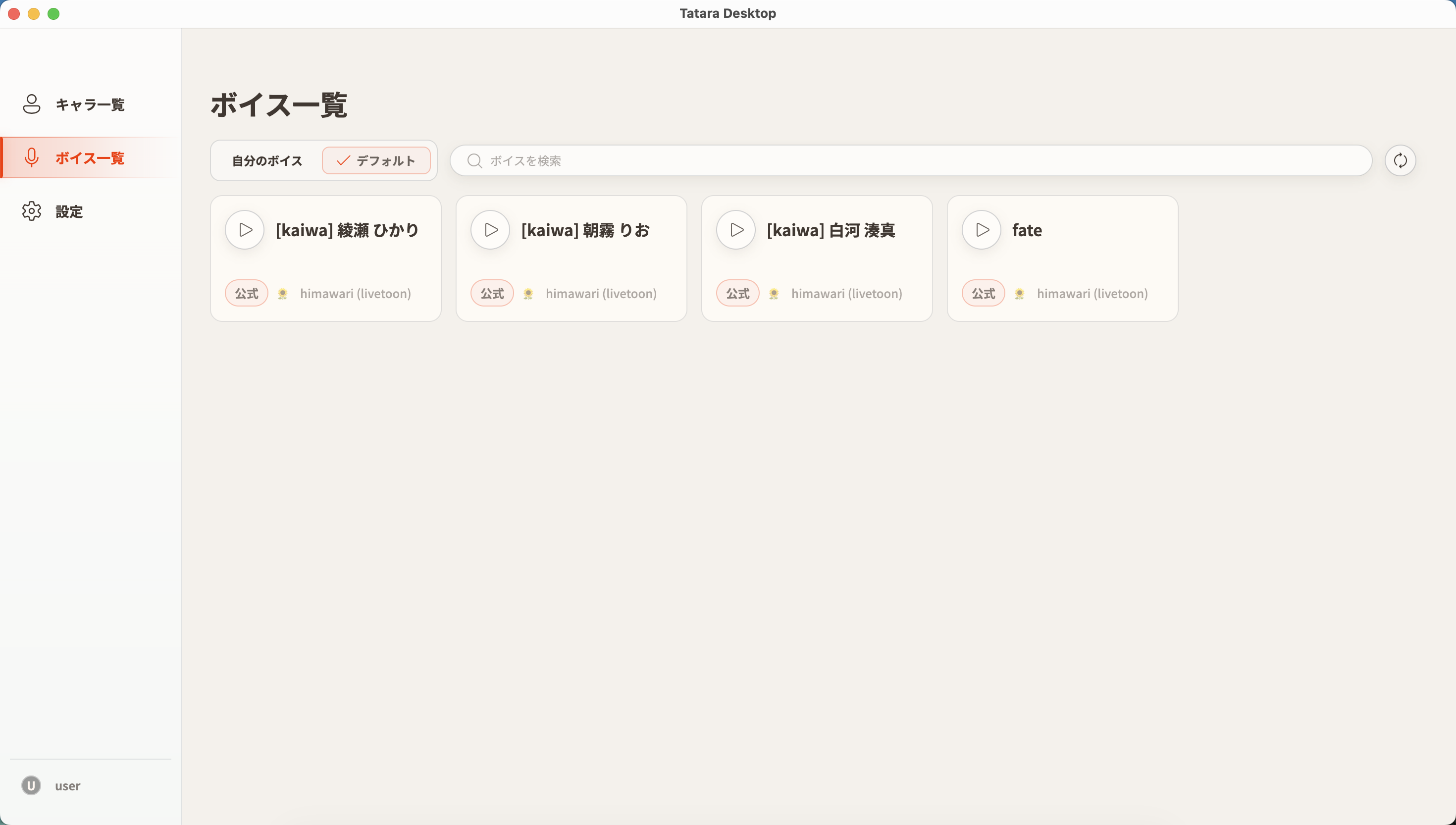
- 自分のボイス:自分で作成したボイスです。
- デフォルト:Tataraが用意したボイスです。
「ボイスを検索」へ名前を入力すると、一覧を絞り込めます。再生ボタンがあるボイスは、キャラクターへ設定する前に試聴できます。
自分のボイスを作る
ボイスを作るには、有効なスタンダードプランが必要です。
- 「ボイス一覧」で「自分のボイス」を選択します。
- 画面右上の「ボイスを作成」を選択します。
- 120文字以内でボイスの名前を入力します。
- 文章を声に変換する仕組み(TTS)の種類を選択します。
- 録音したWAV形式の音声ファイルを、1つにまとめたZIPファイルを選択します。
- 必要に応じて音声分割を設定します。
- 「作成」を選択します。
TTSは、入力した文章をキャラクターの声へ変換する仕組みです。選択できるTTSの種類は、今後追加される予定です。
現在選択できるTTSは「himawari (livetoon)」です。
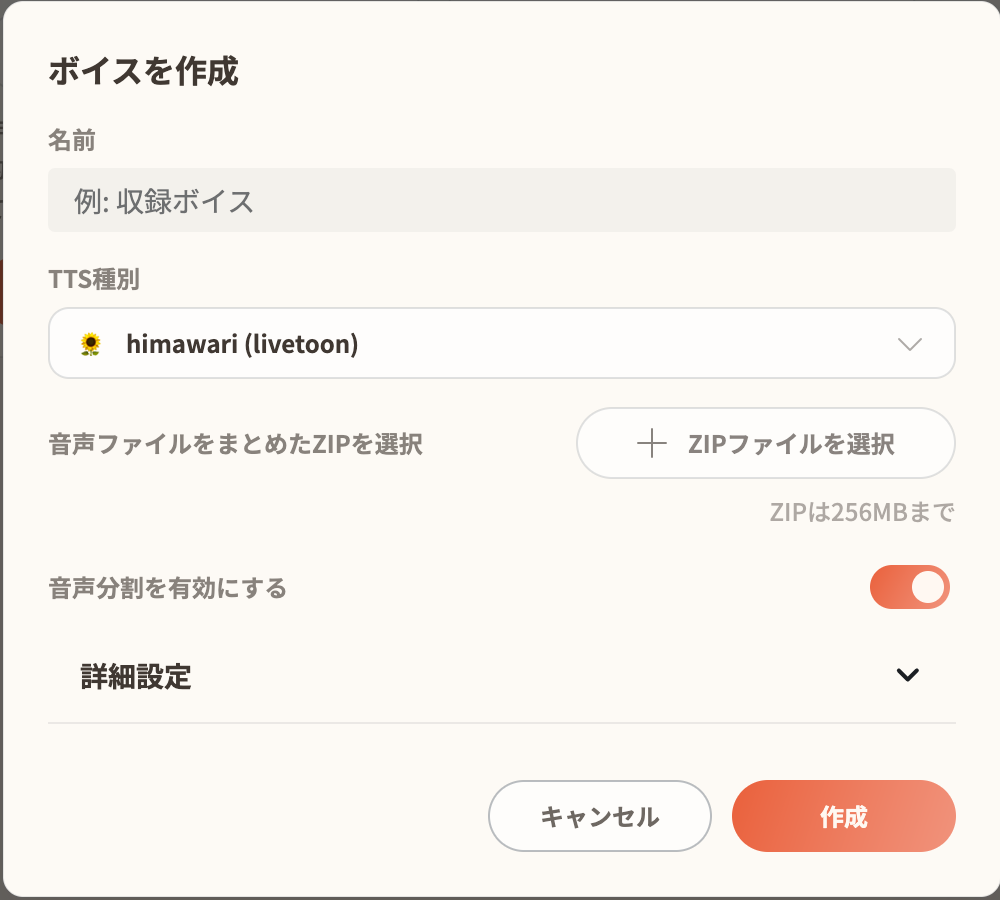
ZIPファイルにはWAV形式の音声ファイルだけを含め、256MB以内にしてください。通常、音声分割の設定は初期値のままで構いません。
ボイスを作るときの収録文は、付録の収録文を参考にしてください。
作成状況を確認する
ボイスの作成には時間がかかる場合があります。ボイス一覧では、作成待ち、作成中、作成完了、作成失敗の状態を確認できます。
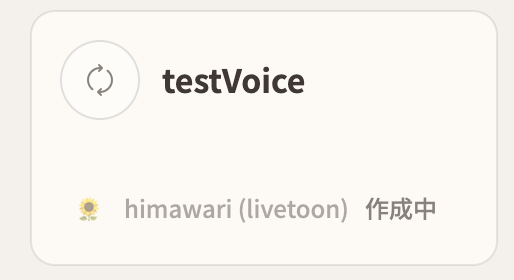
すぐに最新の状態を確認したい場合は、画面上部の更新ボタンを選択します。
キャラクターへ設定する
- 「キャラ一覧」から対象のキャラクターを編集します。
- 「声」を選択します。
- 「変更」を選択します。
- 「自分のボイス」または「デフォルト」から声を選択します。
- 「決定」を選択します。
- キャラクター編集画面上部の「保存」を選択します。
「未設定」を選ぶと、キャラクターは文章で応答しますが、音声は再生されません。
音声を再生するスピーカーは、「設定」の「音声」から変更できます。
作成に失敗した場合
作成に失敗すると、ボイス一覧に失敗理由が表示されます。
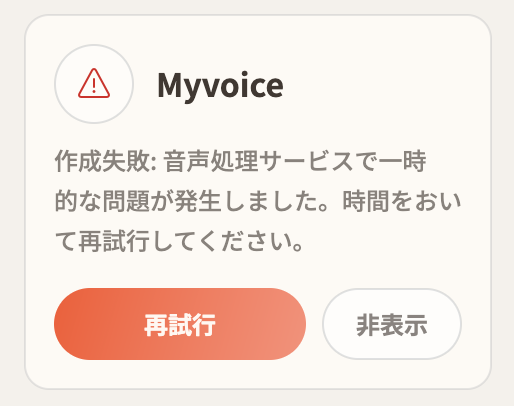
再試行ボタンが表示される場合は、失敗理由を確認してから選択します。表示されない場合は、ZIPファイルとWAVファイルの内容を確認し、新しいボイスとして作成してください。
ボイスを削除する
「自分のボイス」に表示される削除ボタンを選択し、確認画面でボイス名を確認して削除します。公式ボイスは削除できません。
削除したボイスは元に戻せません。キャラクターが使用中のボイスを削除する場合は、先に別のボイスへ変更することをおすすめします。